I koniec grania na 3 monitorach ;(
Dwa dni temu popsuła się przelotka. Napisałem maila do sprzedawcy, ale jeszcze nie odpowiedział.
Działała całe 12 dni, heh. Mam nadzieję, że wymienią wadliwy towar, albo chociaż zwrócą pieniądze.
Czekam na odpowiedź.
;(
Pokazywanie postów oznaczonych etykietą Eyefinity. Pokaż wszystkie posty
Pokazywanie postów oznaczonych etykietą Eyefinity. Pokaż wszystkie posty
poniedziałek, 24 lutego 2014

niedziela, 16 lutego 2014
Eyefinity do zabawy
W tym poście opiszę tworzenie grupy ekranów. Grupa ekranów działa jak jeden duży monitor. Okna aplikacji, które maksymalizujemy nie powiększają się na jeden monitor, lecz na wszystkie monitory w grupie.
Jeżeli nie utworzymy grupy ekranów, gra która działa na pełnym ekranie będzie wyświetlana tylko na jednym z monitorów. Reszta monitorów będzie wyświetlać pulpit Windows i pozostawione na nich inne okna. Ktoś może pomyśleć, że to dobrze. Na jednym ekranie będę sobie grał, a na innym podglądał co znajomi piszą na GG. Nie jest tak dobrze jakbyśmy chcieli. Po kliknięciu na innym ekranie, gra się minimalizuje i widzimy pulpit Windows.
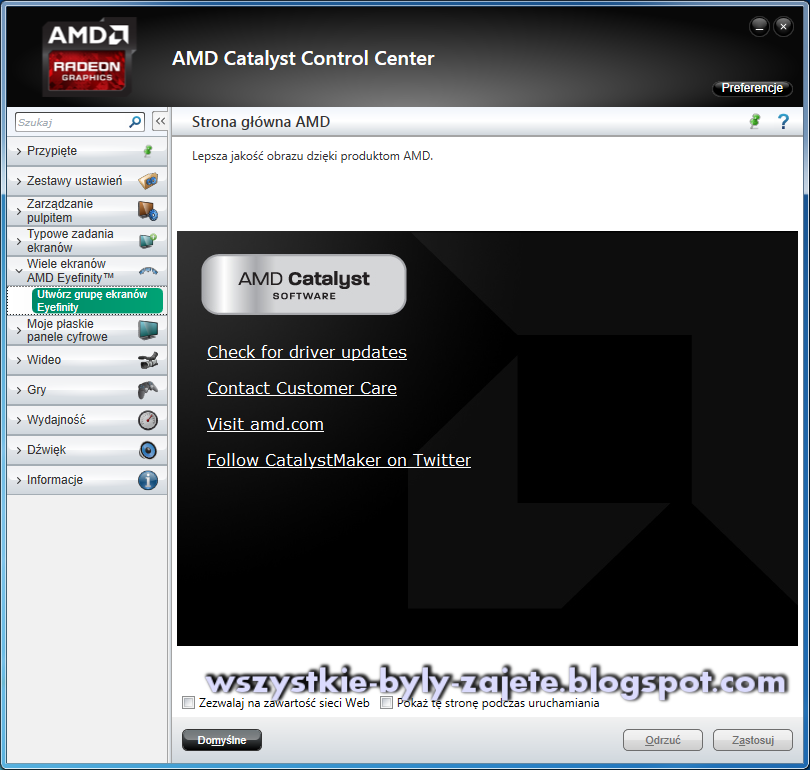
Ale zajmijmy się tworzeniem grupy monitorów. Na początku trzeba uruchomić AMD Catalyst Control Center. Wybieramy z lewego menu Wiele ekranów AMD Eyefinity i Utwórz grupę ekranów Eyefinity
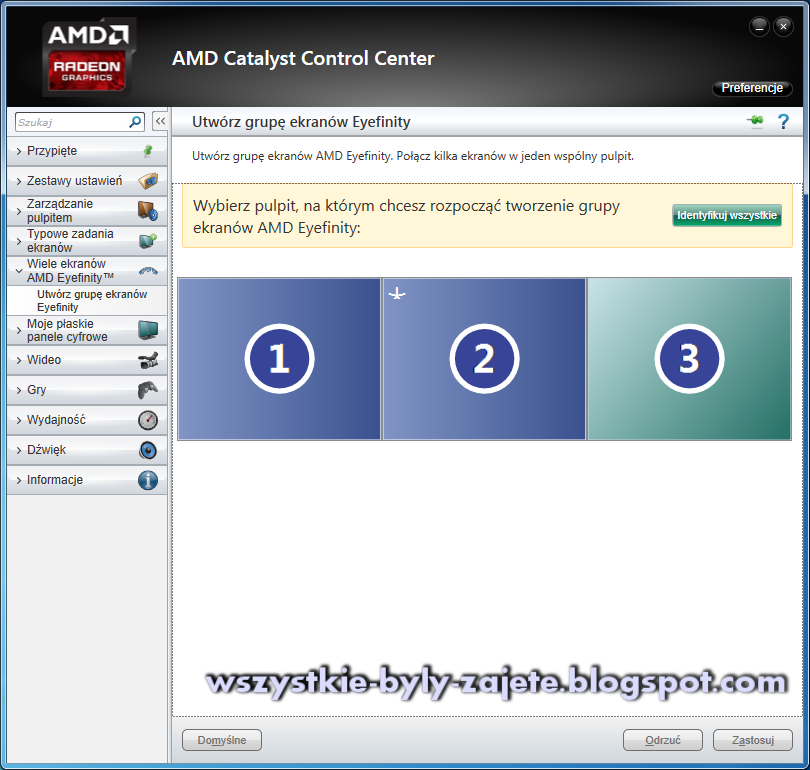
Teraz wybieramy od którego pulpitu/ekranu chcemy rozpocząć tworzenie grupy. Możemy wybrać którykolwiek. Ja wybiorę 3. Klikamy Kontynuuj.
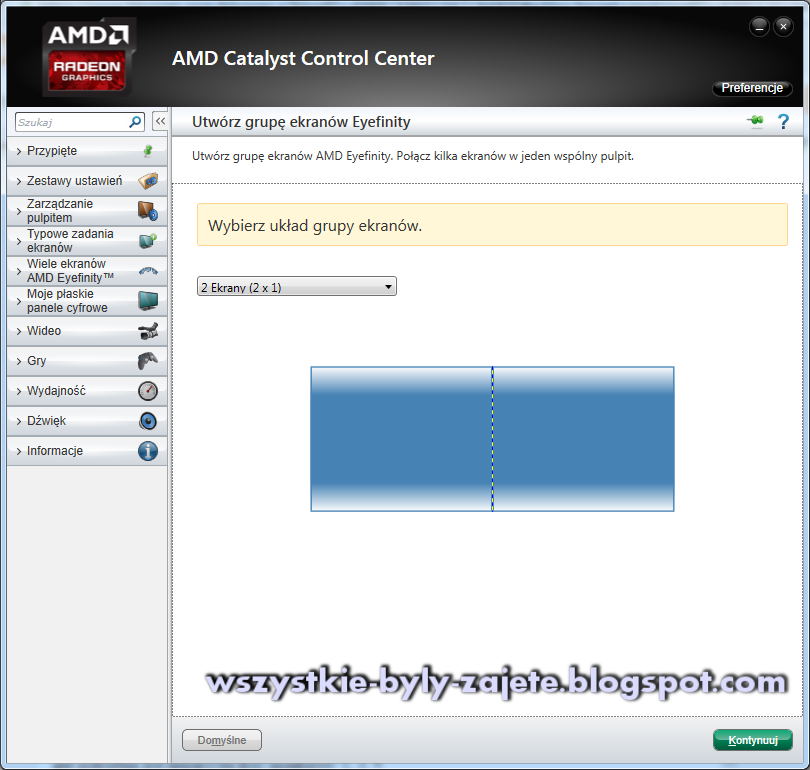
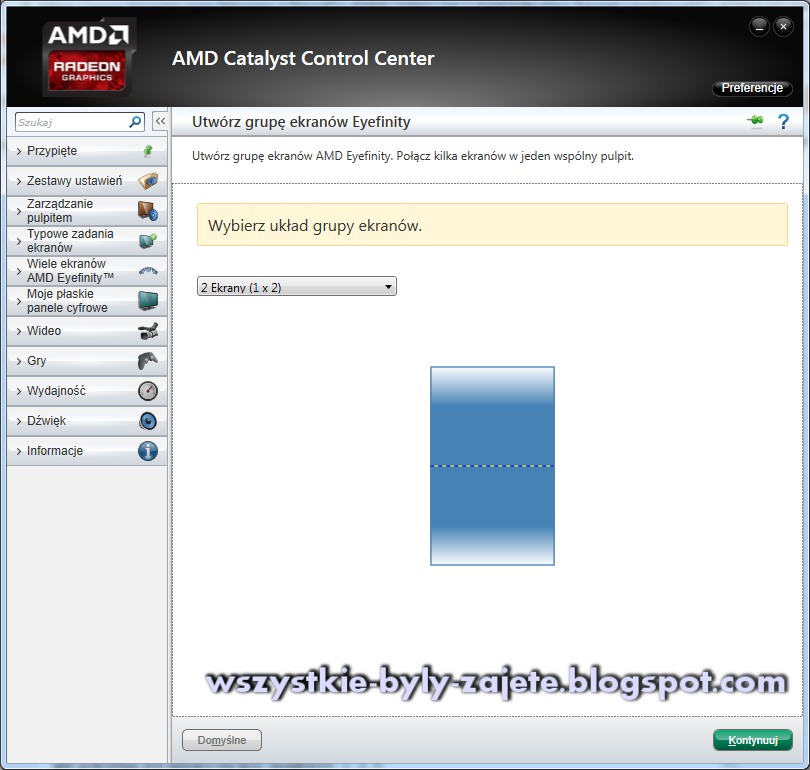
Z listy rozwijanej wybieramy jaki układ ekranów chcemy włączyć. Mamy do dyspozycji:
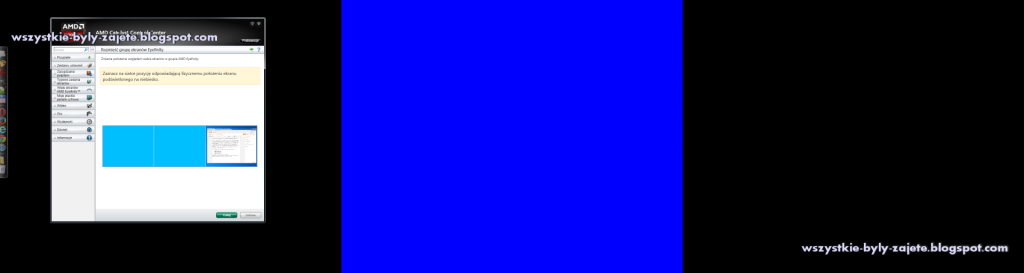
Ale zajmijmy się tworzeniem grupy monitorów. Na początku trzeba uruchomić AMD Catalyst Control Center. Wybieramy z lewego menu Wiele ekranów AMD Eyefinity i Utwórz grupę ekranów Eyefinity
- 2 ekrany ustawione poziomo,
- 2 ekrany ustawione pionowo,
- 3 ekrany ustawione poziomo,
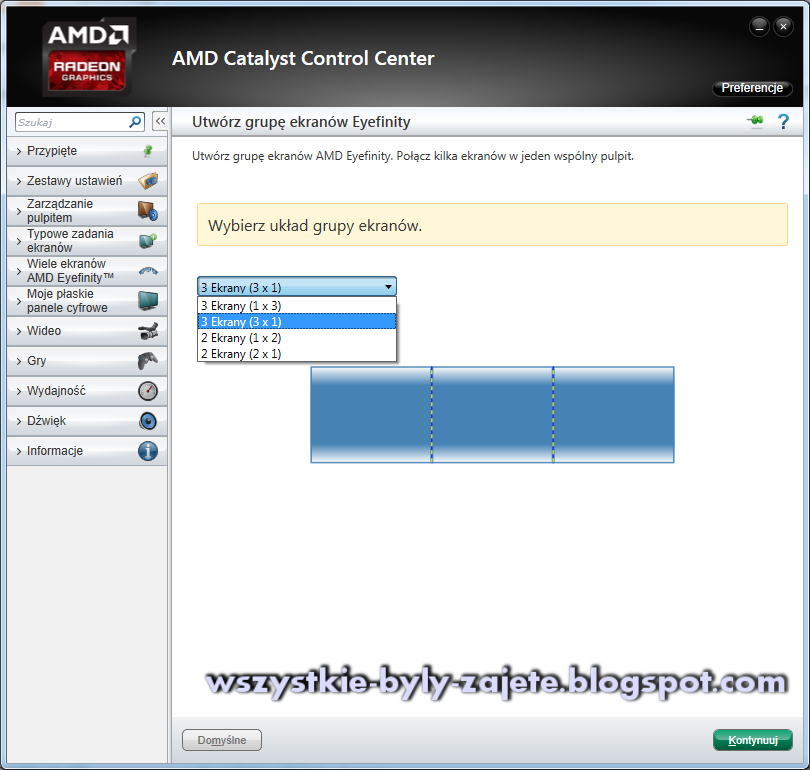
- 3 ekrany ustawione pionowo.
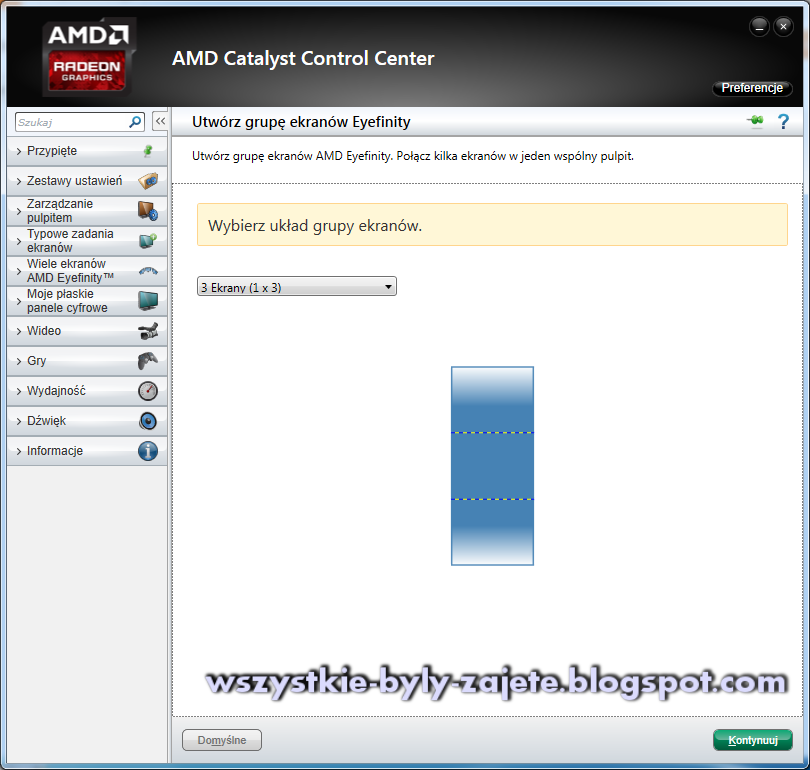
Nas interesuje układ 3 ekrany ustawione poziomo i ten wybieram.
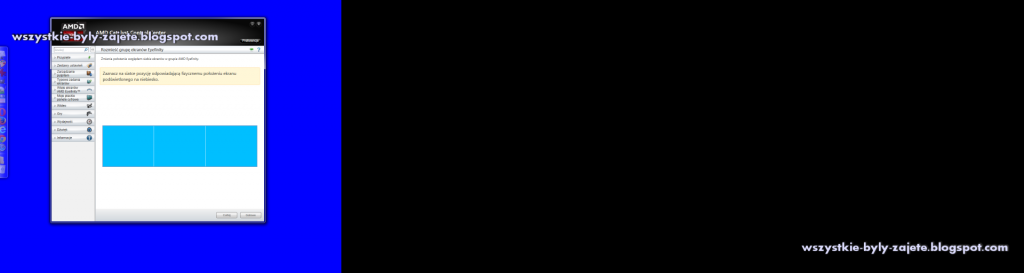
Jeśli trzeba skorygować ustawienia ekranów to klikamy w guzik Rozmieść. Zostanie wtedy podświetlony jeden z monitorów na niebiesko i należy kliknąć w odpowiadający mu niebieski kwadrat w oknie aplikacji.
Po tej operacji już powinno być wszystko w porządku.
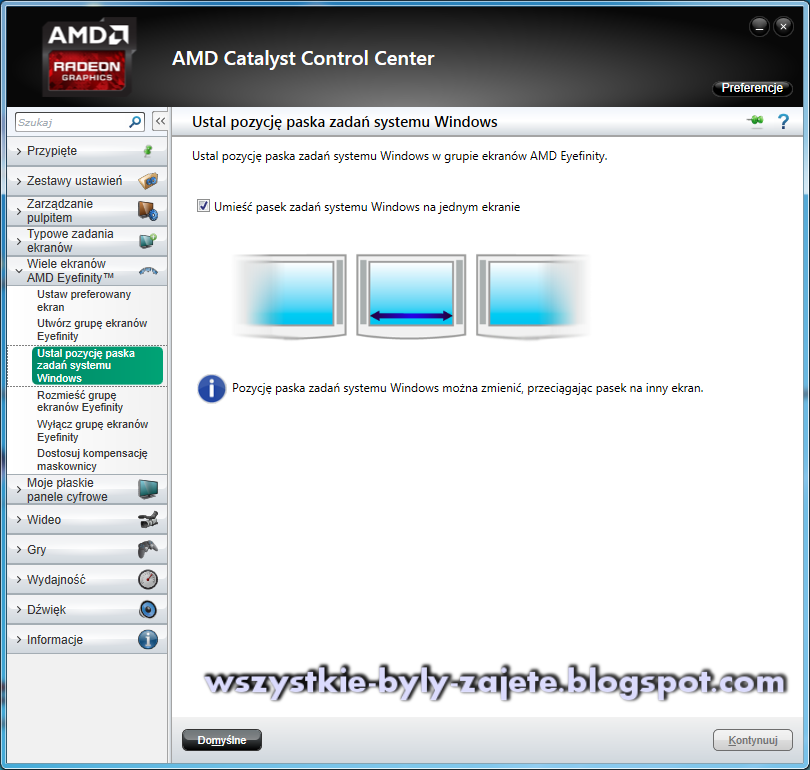
Na koniec możemy wybrać czy pasek zadań Windowsa będzie tylko na jednym ekranie, czy będzie przechodził przez wszystkie 3 monitory.
Teraz tylko uruchomić grę, zmienić w opcjach rozdzielczość i można rozpocząć rozgrywkę. Niektóre gry mogą same wykryć rozdzielczość i automatycznie ustawić sobie wyświetlanie. Na przykład tak jest w grze Portal 2.
Tworzenie grupy z dwóch monitorów i granie na nich mija się z celem. Zwykle kursor, celownik lub co tam jeszcze może być, znajduje się na środku takiej grupy. Podczas grania zmuszeni jesteśmy do gapienia się w przerwę między monitorami i próbowaniu wycelować we wroga, przedmiot. Tak, więc do dużej większości gier potrzebna jest nieparzysta ilość monitorów: 1, 3, 5.
Jak będę miał 3 monitory z PIVOTem to napiszę jak zrobić grupę ekranów Eyefinity z obróconym monitorem o 90 stopni, czyli w pionie.
piątek, 14 lutego 2014
Eyefinity do pracy
Pokażę Wam jak skonfigurować Windows 7 do pracy z kilkoma monitorami. W następnym poście pokażę jak ustawić Eyefinity do wyświetlania gry na kilku monitorach.
Praca.
Praca.
Do pracy potrzebujemy kilku pulpitów, a nie jak w przypadku gier grupy monitorów (o tym w następnym poście). Pulpity można zrobić na dwa sposoby: używają sterownika AMD Catalyst Control Center lub samego Windowsa. Pokażę Wam oba sposoby tworzenia kilku pulpitów.
Sposób pierwszy - używając sterownika AMD
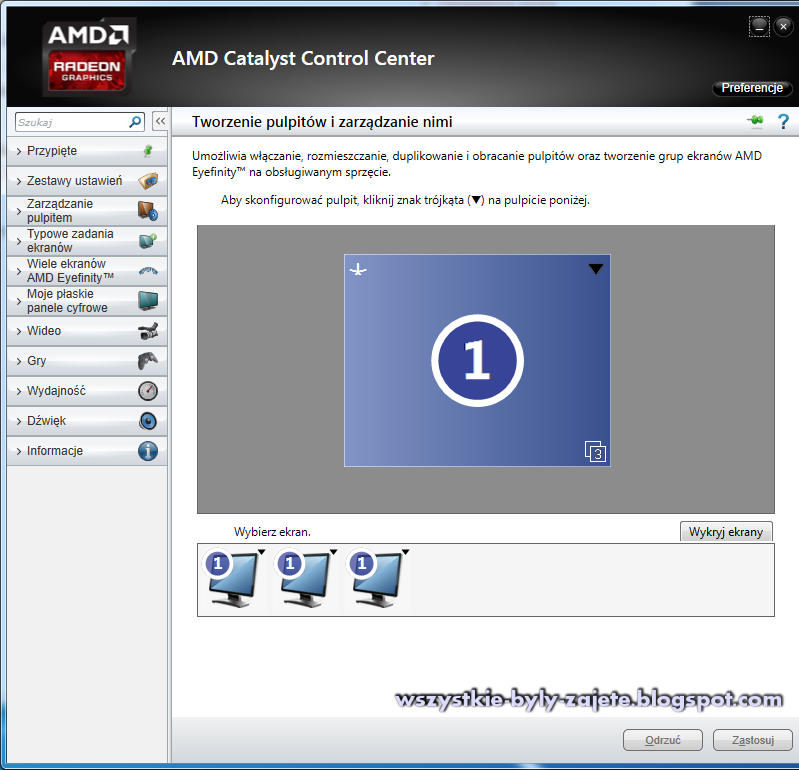
Jak widzicie na obrazku poniżej mam podłączone 3 monitory do karty grafiki i wszystkie wyświetlają to samo. Mówią o tym jedynki na miniaturkach oraz jeden duży ekran powyżej. Wybieramy z lewej strony zakładkę Zarządzanie pulpitem i zaczynamy ustawianie.
Pierwszym krokiem jest rozszerzenie pulpitu na drugi ekran. w tym celu klikamy na strzałkę w prawym górnym rogu miniaturki i wybieramy rozszerz.
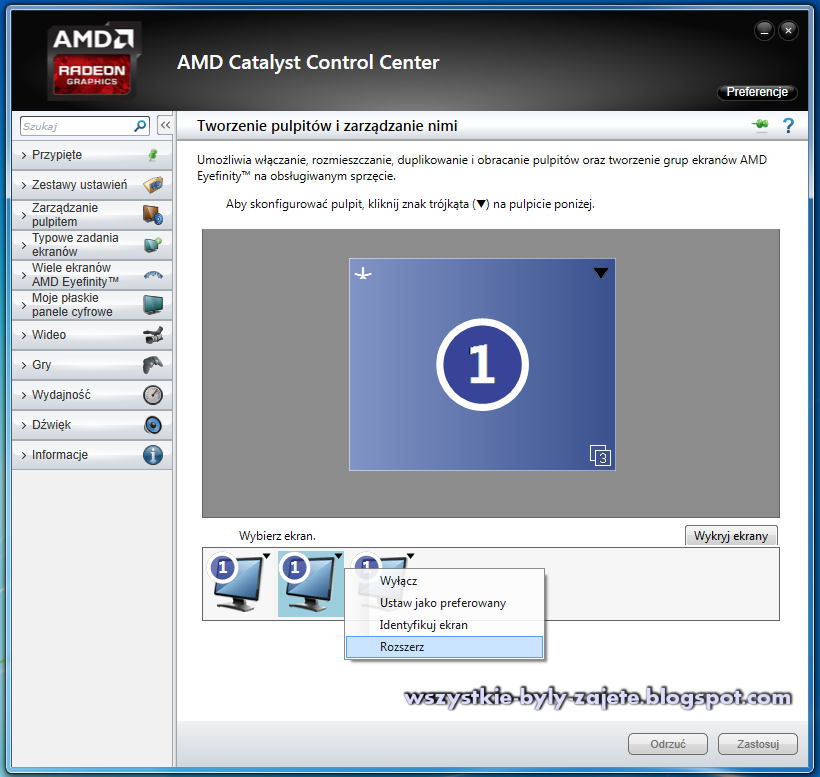
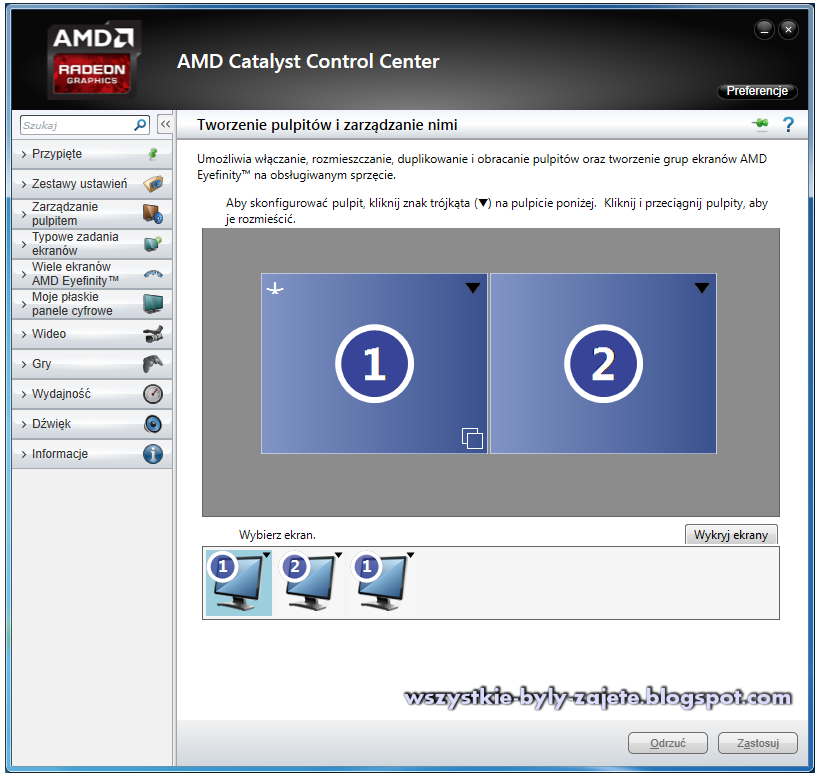
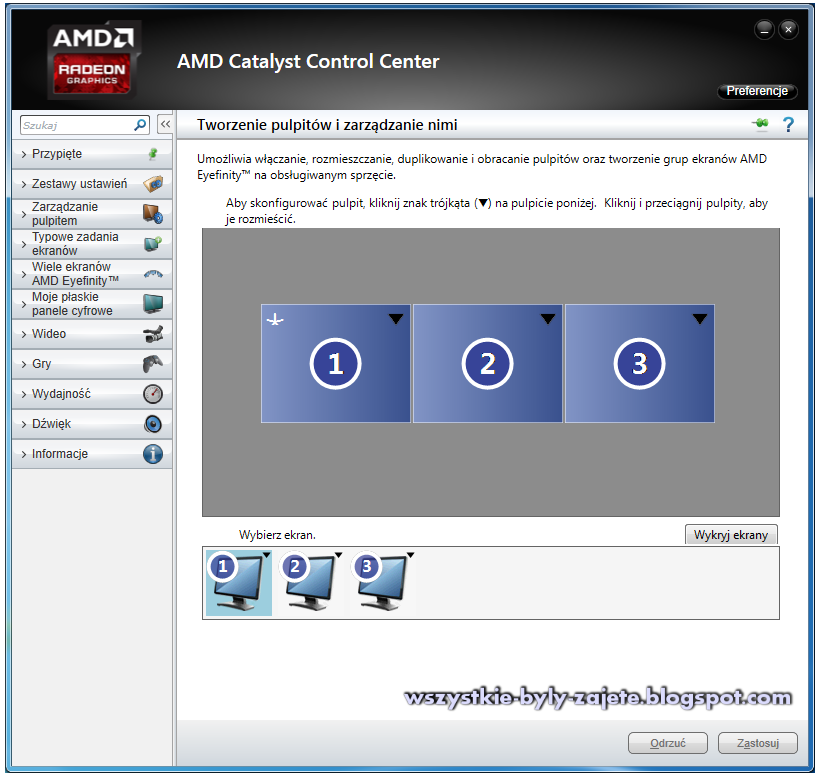
I otrzymujemy 2 pulpity (kolejny zrzut ekranu)
Z trzecim monitorem robimy tak samo i mamy 3 monitory i 3 pulpity.
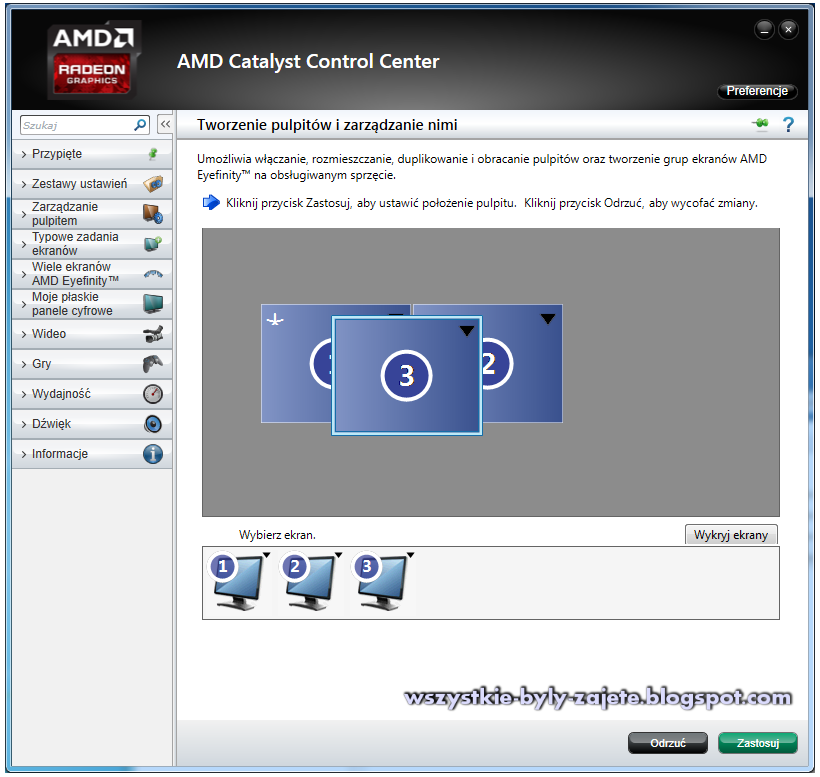
Może się zdarzyć, że karta grafiki "widzi" nasze monitory w nie takiej kolejności w jakiej są rzeczywiście postawione na biurku. Trzeba wtedy przestawić monitory wirtualnie. Wystarczy złapać i przesunąć wirtualny pulpit (kolejny zrzut ekranu)
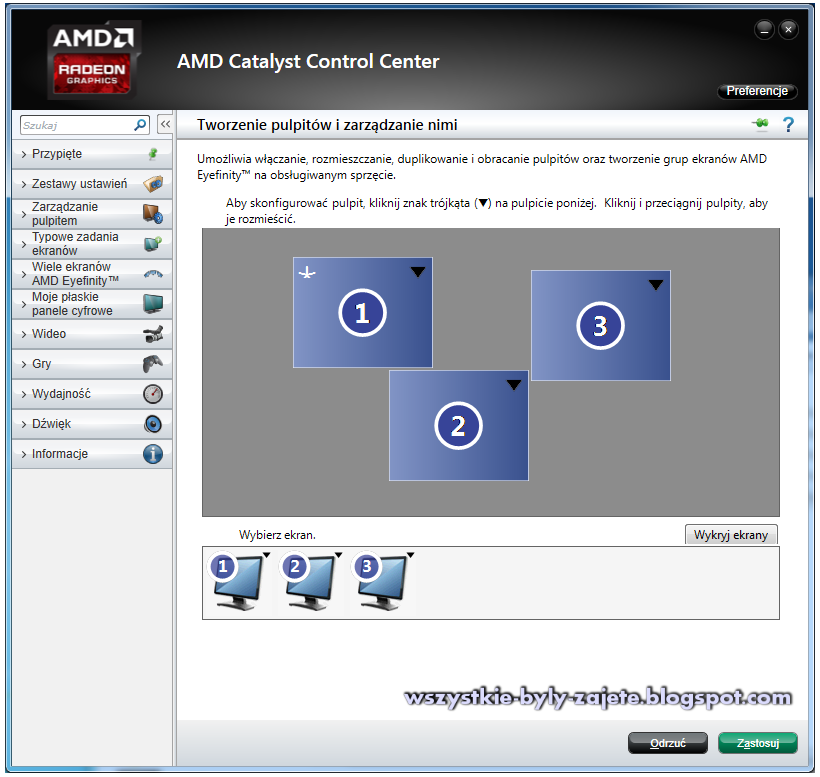
Pulpity możemy ułożyć w pionie, a nawet tak jak nam się zażyczy ;)
Po zatwierdzeniu wszystkich zmian możemy się cieszyć pracą na trzech monitorach. Uwierzcie mi. Praca na dwóch monitorach to nie to samo co na jednym. Już nie musisz mieć przykrytego okna przez inne okno aplikacji. Na pierwszym monitorze ustawiasz okno przeglądarki, a na drugim monitorze masz otwarty dokument do edycji - naszą pracę na język polski. Nie przełączasz się między oknami, tylko przechodzisz myszką z ekranu na ekran. Kopiujesz co Ci potrzeba i wracasz do dokumentu. Do pracy wystarczą 2 monitory, ale do gier już nie (napiszę o tym później).
Sposób drugi używając Windows 7
Tworzenie wirtualnych pulpitów w Windows 7 jest bardzo podobne. Wyświetlać ten sam obraz możemy jednak tylko na dwóch monitorach. Na trzeci monitor możemy co najwyżej rozszerzyć pulpit. I tak na dwóch monitorach mamy to samo, a na trzecim możemy pokazać coś innego. Ja pokażę jak zrobić rozszerzony pulpit na 3 monitory.
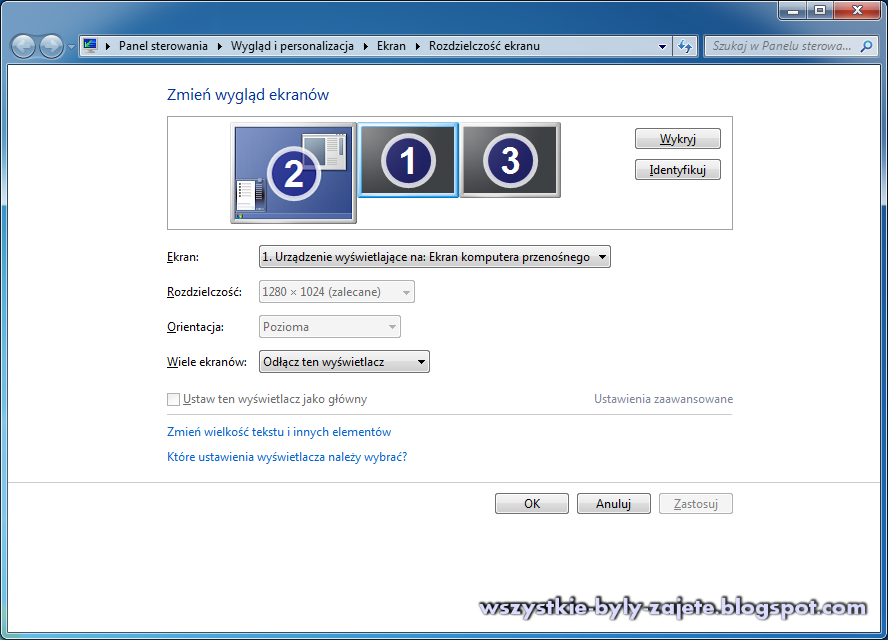
Powiedzmy, że na początku mamy taki wygląd ekranów:
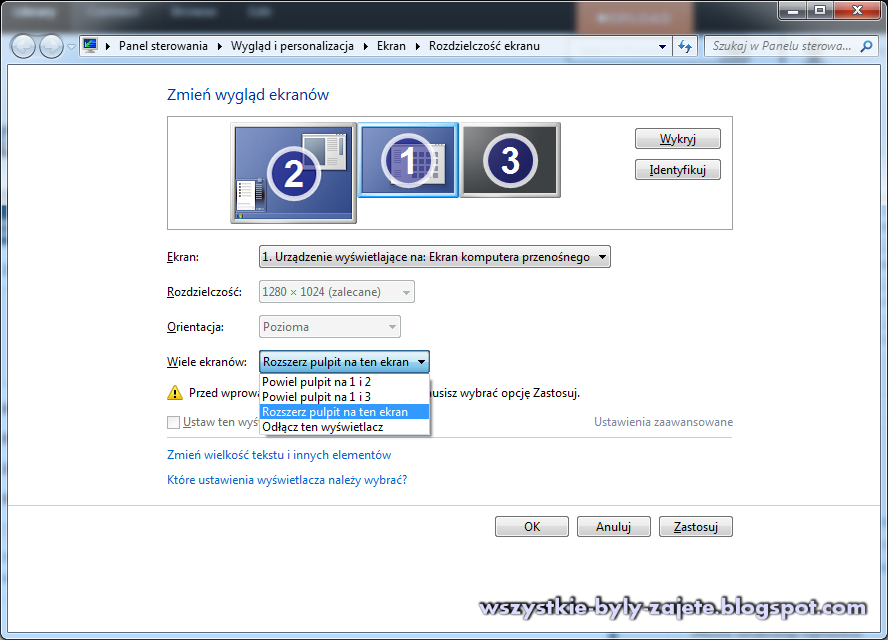
Obraz jest wyświetlany na ekranie drugim, a ekrany 1 i 3 są odłączone. Klikając w odłączony ekran 1 (możemy też go wybrać z listy rozwijanej Ekran) wybieramy opcję z Wiele ekranów na Rozszerz na ten ekran.
Tak samo robimy z trzecim monitorem. Jeżeli monitory wirtualne wyświetlają obraz nie w takiej kolejności jak trzeba to należy je poprzestawiać - tak samo, jak opisywałem to wcześniej.
Możemy również wybrać, na którym z ekranów chcemy mieć ikonki i pasek zadań. W tym celu bieramy ekran i klikamy w kwadracik Ustaw ten wyświetlacz jako główny.
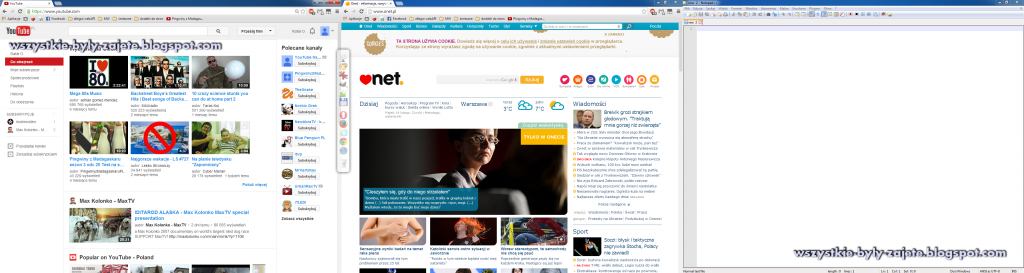
Na następnym zrzucie mamy rozszerzony pulpit na 3 monitory.
Jak widzicie na zamieszczonym zrzucie ekranu na pierwszym ekranie mam otwartego Chrome z Youtube, na następnym ekranie mam otwartą stronę z Onetem, a na trzecim ekranie jest okno Notepad++. Jeśli damy pełny ekran przy włączonych wirtualnych pulpitach, to aplikacja wypełni ekran, na którym zajmuje najwięcej przestrzeni. Nie rozciągnie się na kilka monitorów. Jeśli chcemy, aby okno rozciągało się z pierwszego ekranu do ostatniego, to musimy zrobić to ręcznie, chwytając brzeg okna i rozciągając je.
W następnym poście napiszę o konfigurowaniu jednego wielkiego pulpitu pod gry.
czwartek, 13 lutego 2014
printf("HELLO %s", "WORLD \n")
Cześć!
Każdy kto kupuje nowy komputer z mocną kartą grafiki do grania, chciałby pograć na dużym ekranie. Naprawdę dużym. Nie wiem jakie rozdzielczości mają nowe telewizory (po prostu nie mam takiego urządzenia w domu), ale rozdzielczość FullHD (1920 × 1080) nie rzuca na kolana.
Ja do swojej karty grafiki podpiąłem (z bólami, ale o tym później) 3 monitory 19" o rozdzielczości 1280 x 1024. Normalne monitory 4:3. Uzyskałem przez to rozdzielczość 3840 x 1024px. Całkiem sporo. Ale jakby w monitorach użyć funkcji PIVOT, (nie każdy monitor ją posiada) to uzyskamy obraz o rozdzielczości 3072 x 1280px. Oczywiście gry muszą taką rozdzielczość obsługiwać.
Jak to podpiąć?
Karta grafiki jaką posiadam w kompie to HD7870. Posiada 4 wyjścia: 1x DVI, 1x HDMI, 2x mini DisplayPort. I gdzie co podpiąć teraz? Pod kartę grafiki, jak już pisałem, podłączyłem 3 monitory:
- pierwszy: kablem DVI - DVI,
- drugi: kablem HDMI - DVI,
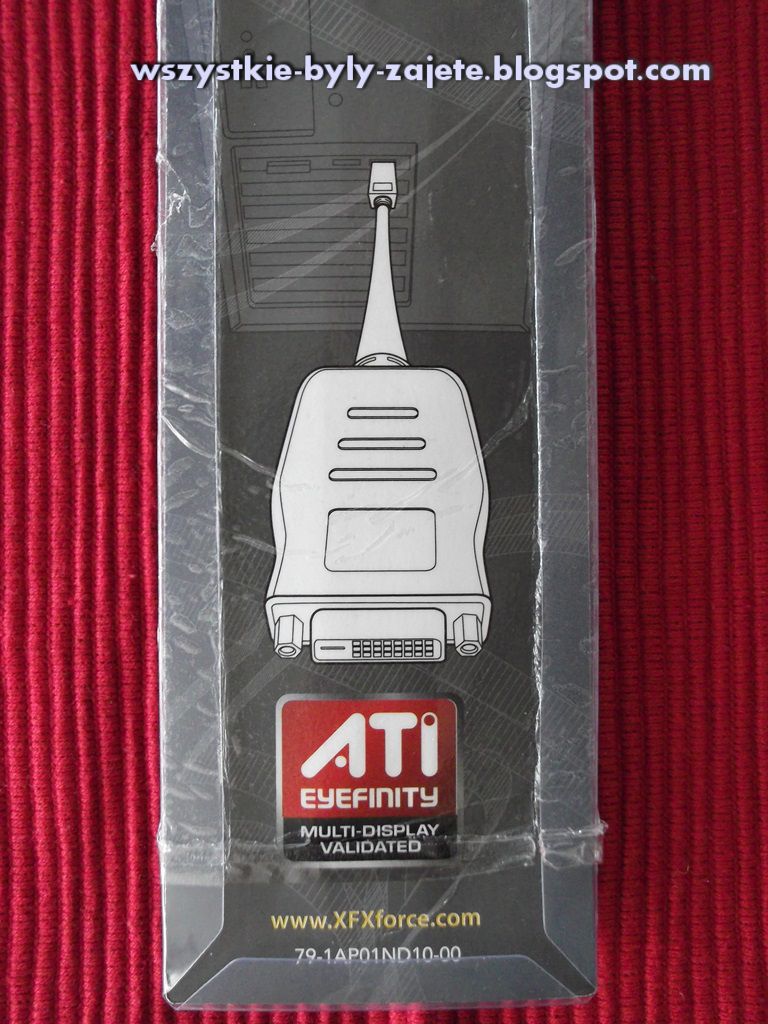
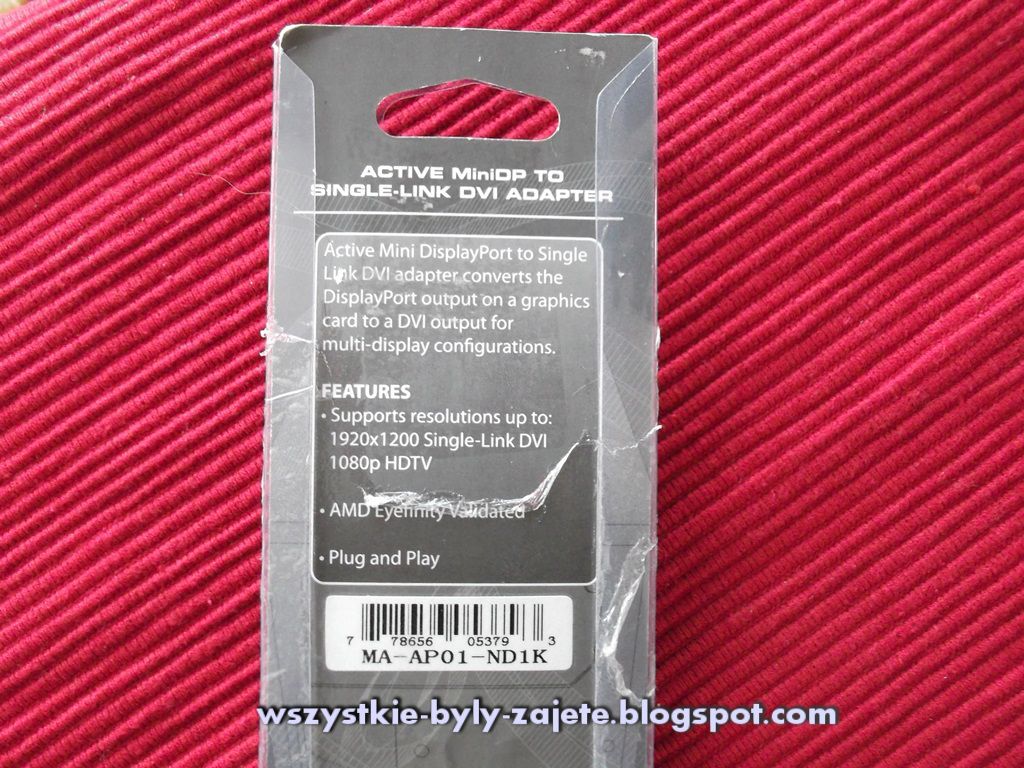
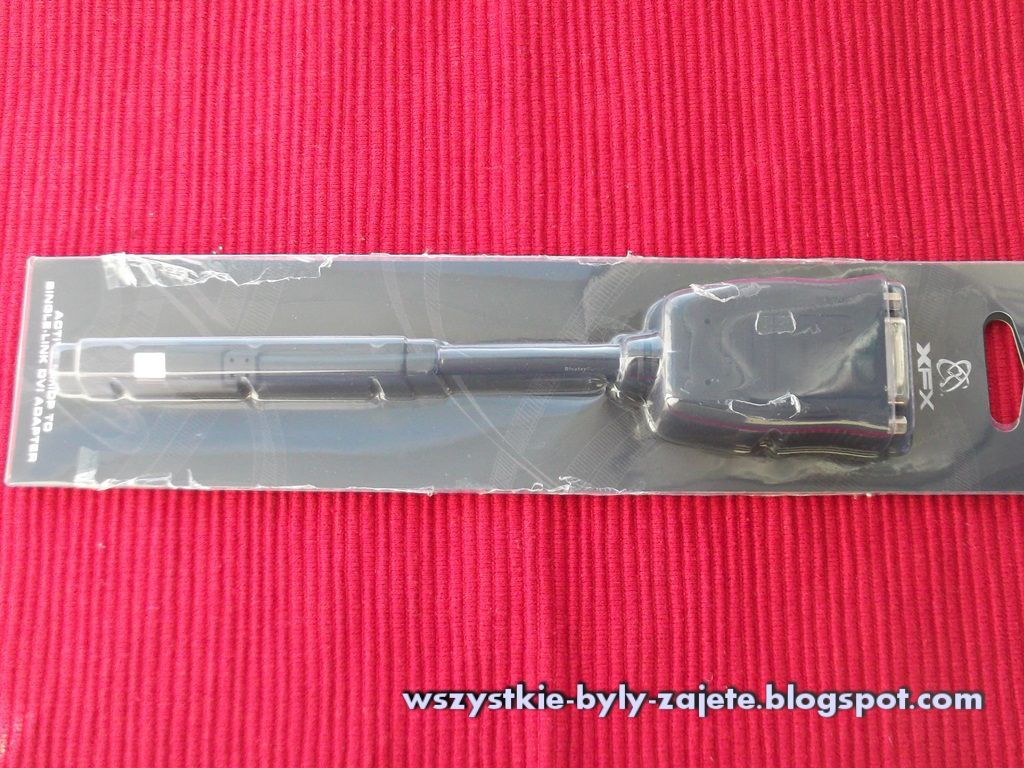
- trzeci: przelotka miniDP -> DP -> przelotka DP - DVI -> kabel DVI -DVI,
Taką przelotkę wypatrzyłem na Alledrogo. Zakupiłem, zapłaciłem i już na drugi dzień przesyłka była u mnie.

Jak na pierwszego posta wystarczy. W następnym poście opiszę jak skonfigurować Windows 7 i Eyefinity, żeby cieszyć się grą na dużym ekranie. Na koniec zrzut z Far Cry 3 w pełnej rozdzielczości 3 monitorów.

Subskrybuj:
Posty (Atom)