Pokazywanie postów oznaczonych etykietą obróbka zdjęć. Pokaż wszystkie posty

wtorek, 25 lutego 2014

Dodawanie podpisu do zdjęcia - drugie starcie

Wcześniej Capricorn opisała, jak dodawać podpis do zdjęcia w programie MS Paint. To dobry program, ale do rysowania potworów przez dzieci ;) Wy, moi drodzy, potrzebujecie czegoś lepszego. Chcielibyście pewnie, żeby podpisy były w jednym miejscu, żeby nie skakały po całym obrazku podczas przeglądania galerii. Dzisiaj Wam pokażę, jak to zrobić. Użyjemy do tego zadania programu GIMP. W poprzednim poście mogliście przeczytać, jakie programy wypadałoby mieć na komputerze i GIMP jest jednym z nich.
Na początek zainstalujcie GIMPa. Program jest darmowy - nie musicie się obawiać, że Policja Was będzie ścigać ;)

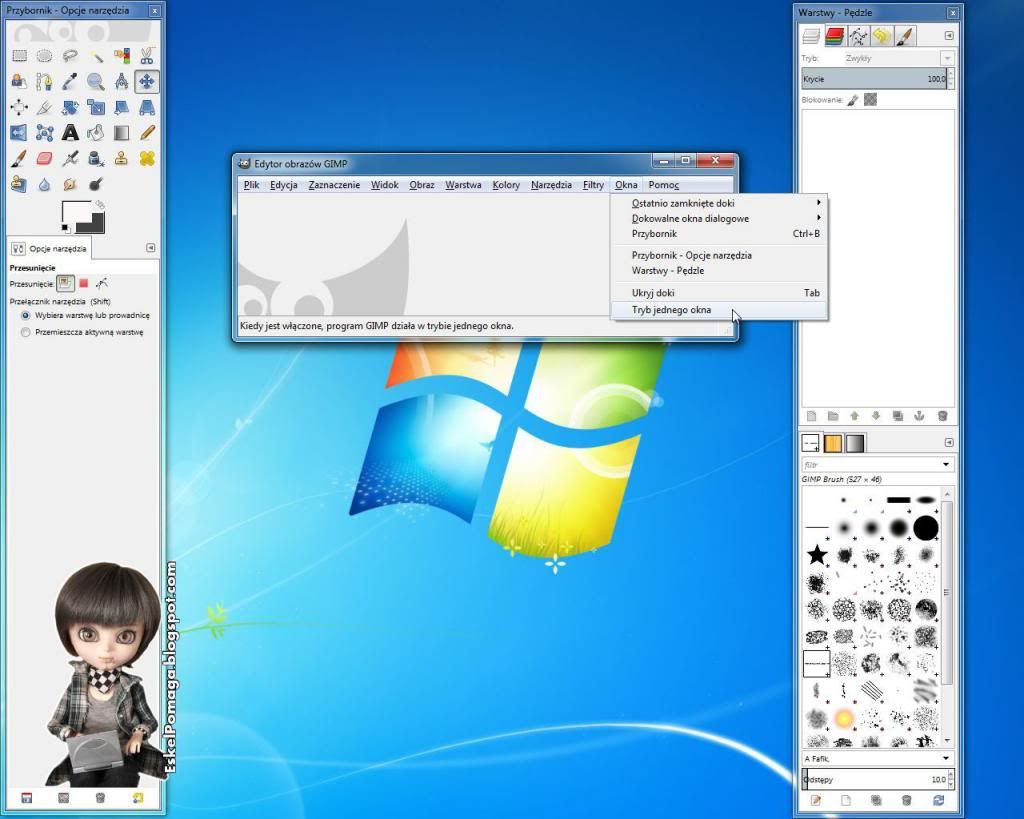
Może się okazać, że podczas pierwszego uruchomienia GIMPa zobaczycie coś takiego:
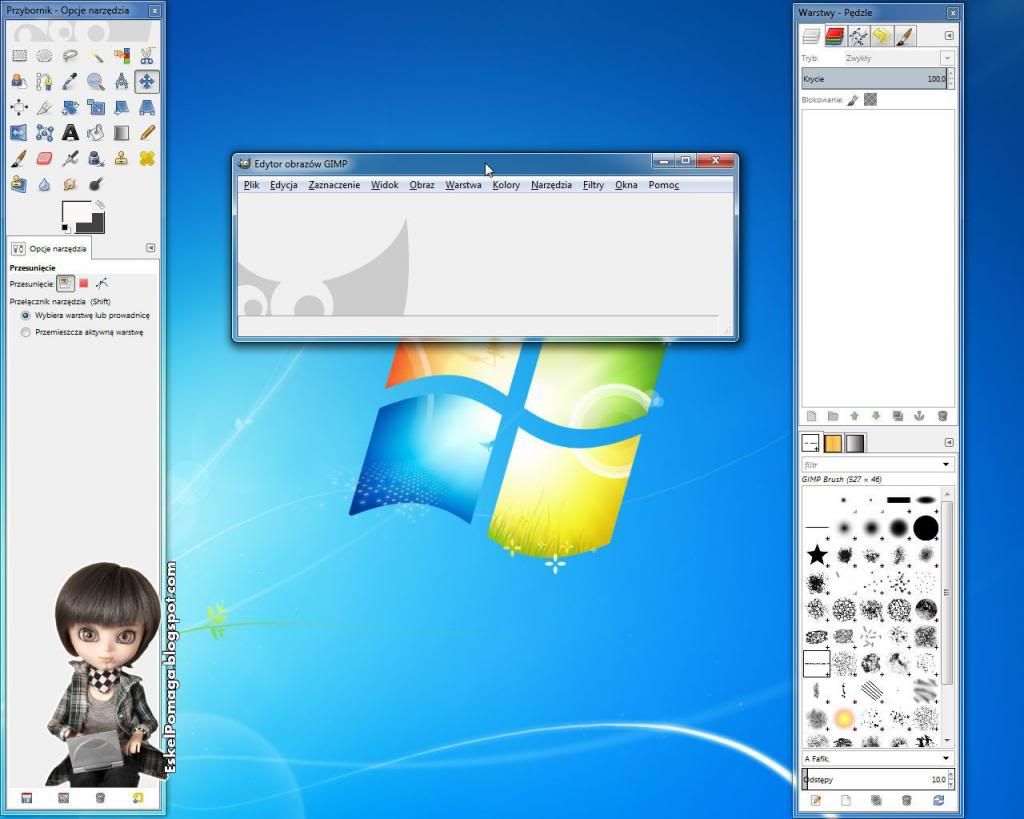


To jest tryb pracy programu dla grafików, którzy pracują na kilku monitorach. Te boczne paski układają sobie na innych monitorach, a na głównym monitorze mają tylko obszar roboczy (to jest to, między paskami bocznymi. Żeby było to wszystko połączone w jedno okno, to klikamy w Okna  i w Tryb jednego okna.


Jak już macie zainstalowany program na komputerze zaczynamy podpisywanie zdjęć.
Uruchamiamy program i klikamy w Otwórz
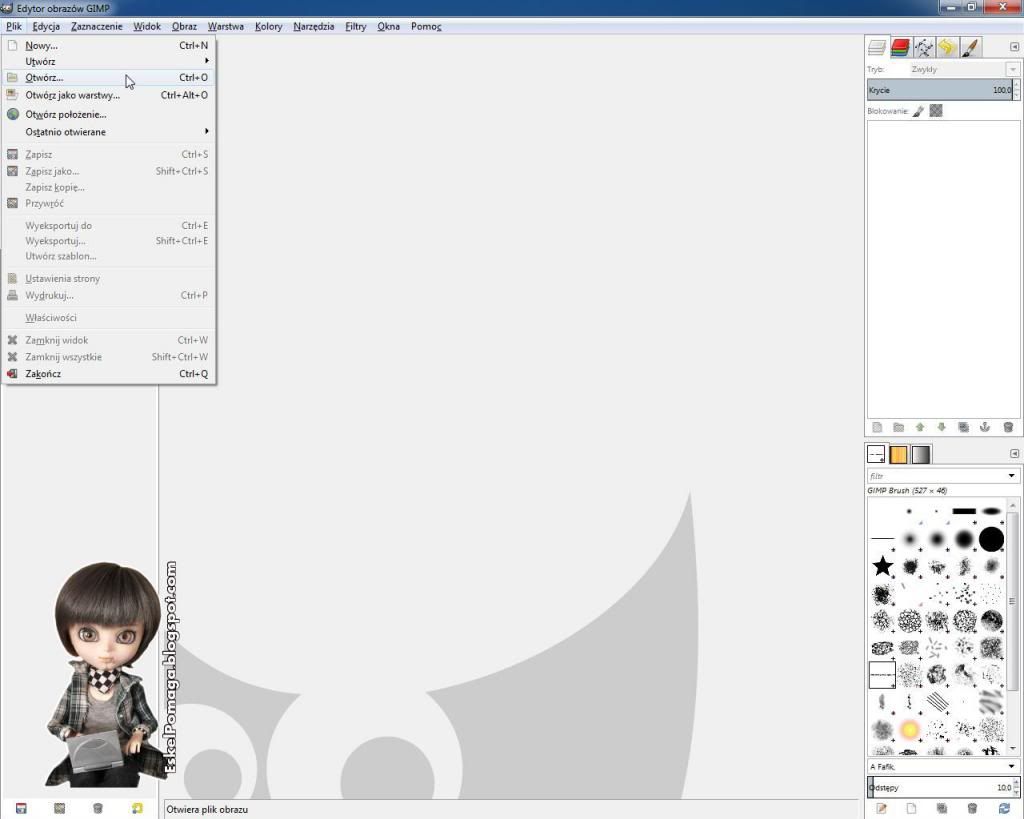


Znajdujemy obrazki, zdjęcia, które chcemy podpisać, wybieramy jedno i klikamy w Otwórz.

Będę używał zrzutów ekranu z gry Wiedźmin 2 Zabójcy Królów. Gram teraz w tą grę. Kiedyś napiszę posta, jak to ja i Geralt ubijaliśmy potwory.

Dobrze. Teraz dodamy jakiś tekst do naszego obrazka. Klikamy w to duże czarne A, a później na naszym obrazku. Pokaże się taki mały edytor tekstowy. Teraz możemy zacząć pisać. Jeśli zaznaczymy tekst, to możemy zmienić jego wielkość, kolor, czcionkę i kilka innych rzeczy.
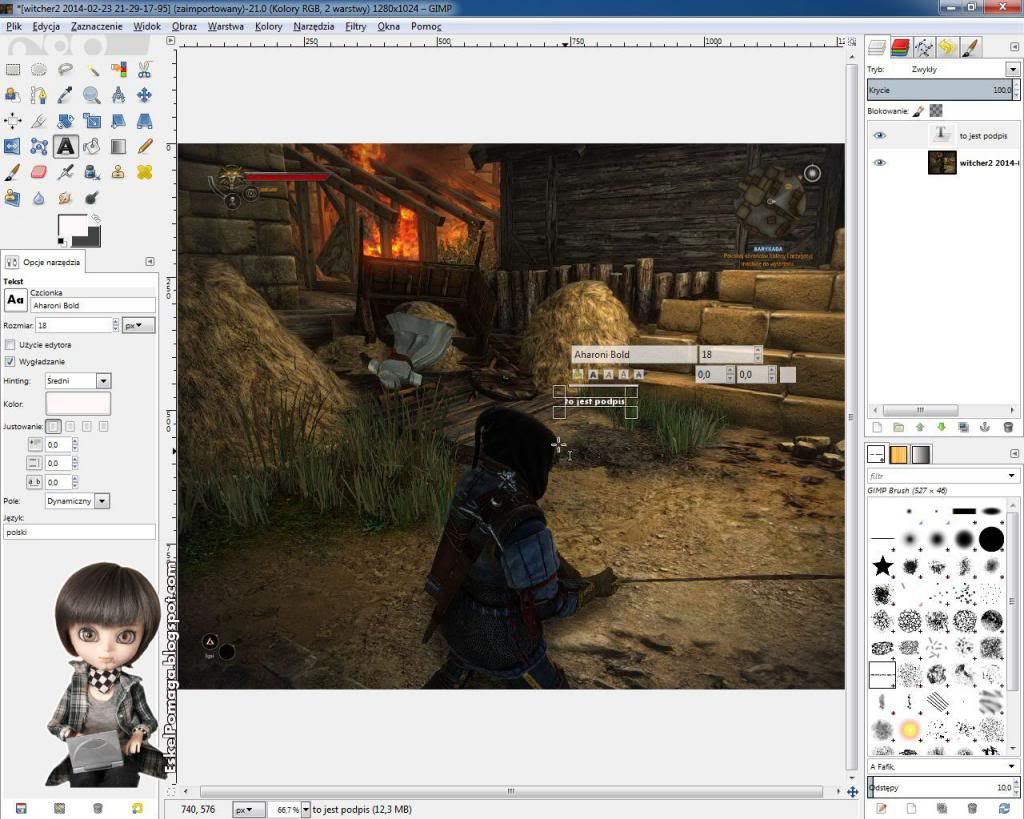


Ojej. Powiększyłem tekst i wystaje poza obrazek. Trzeba to poprawić. Klikamy w te strzałki i przesuwamy nasz tekst w docelowe miejsce. Uważajcie, żeby nie przesunąć obrazka :) Jeśli się Wam coś poprzesuwa, nie tak jak chcecie, zawsze można cofnąć zmiany wciskając klawisze CTRL+Z lub wybrać z menu Edycja --> Cofnij.
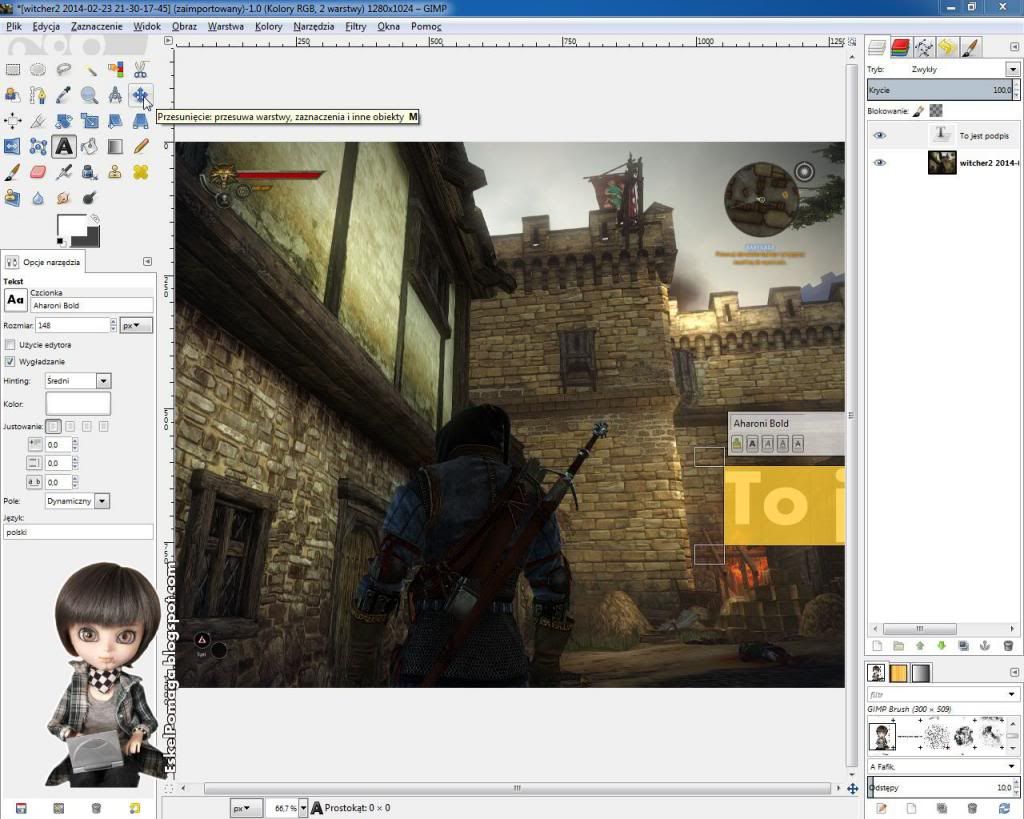


Teraz do naszego projektu w GIMP dodamy kolejne obrazki, które chcemy podpisać. Najlepiej, żeby miały te same rozmiary co pierwszy obrazek. Otwieramy nasz folder z obrazkami i przeciągamy obrazki do okna GIMPa. Dobrze jest zaznaczyć i przeciągnąć wszystkie obrazki, które chcemy podpisać.
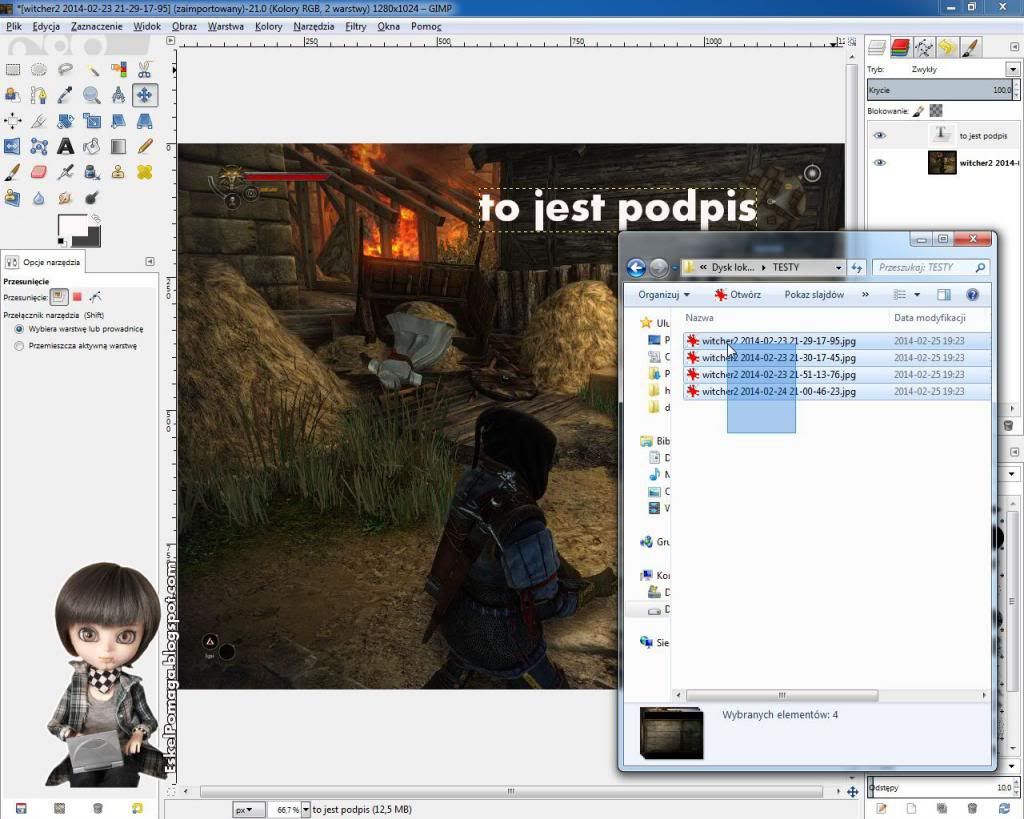


Teraz mamy nasz napis przykryty i nie widać go na naszym obrazku. Z prawej strony na oknie z warstwami możecie zobaczyć, że mamy wiele obrazków w naszym projekcie oraz nasz tekst. Jeśli nie widzicie ikonek obrazków z prawej strony, to trzeba przełączyć na widok warstw. Robimy to klikając na tą ikonkę:
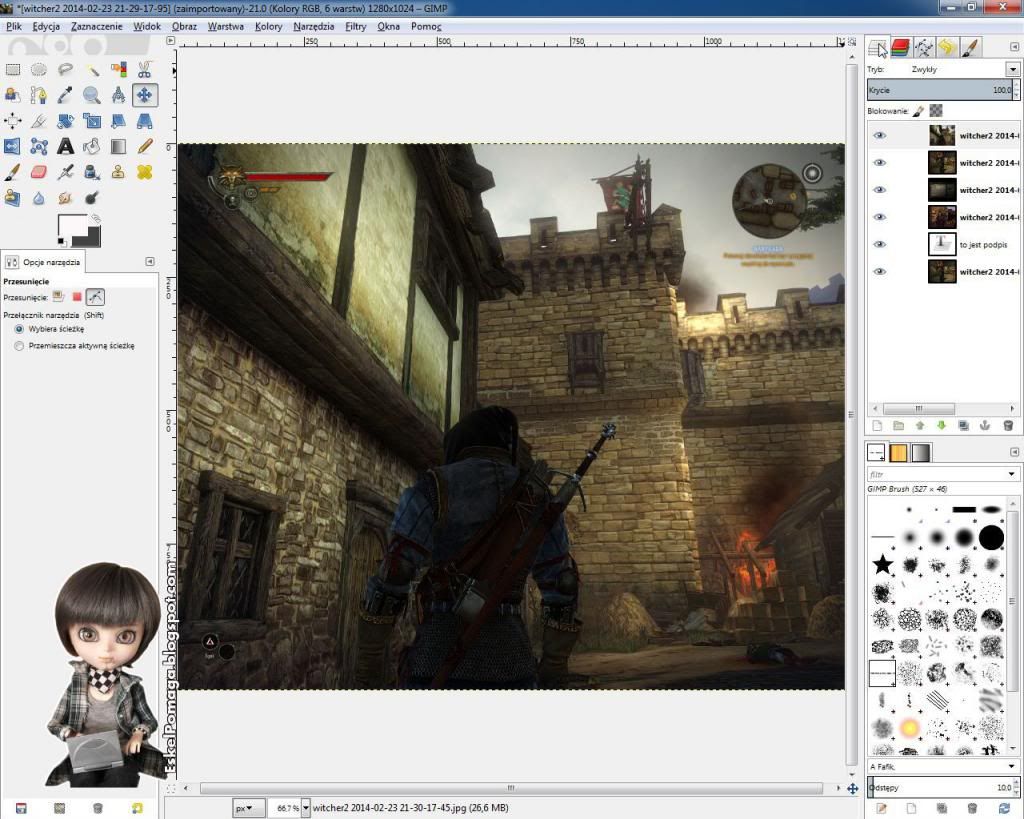


Tak pracujemy na warstwach. Każdy obrazek jest na innej warstwie i możemy go przenosić to wyżej, to niżej. Żaden z naszych obrazków nie ma ustawionej przeźroczystości, więc przykrywa wszystko co jest pod nim. Teraz zaczniemy zapisywać zmiany tak, aby napis był na każdym obrazku. Po pierwsze trzeba złapać i przesunąć warstwę z tekstem na sam wierzch.
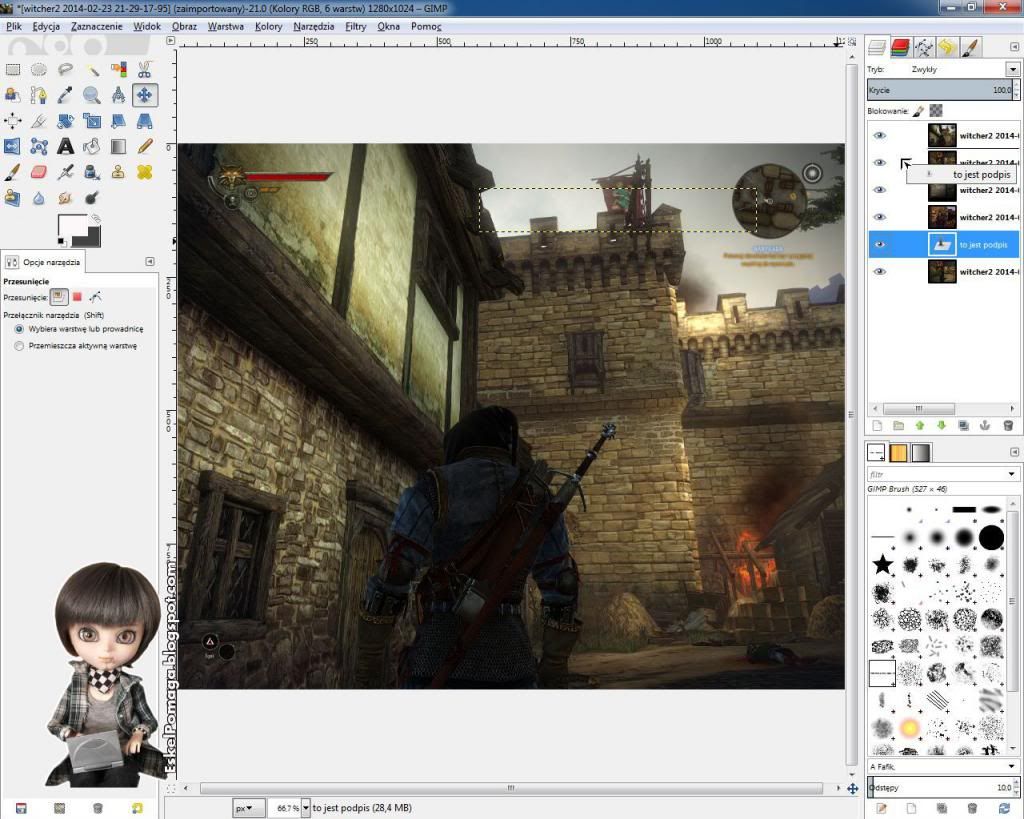


Teraz już napis jest widoczny, bo nic go nie zasłania. (fortepian można zasłonić, ale słonia nie da się zafortepianić ;)
Możemy teraz wyeksportować pierwszy obrazek. Wciskamy na klawiaturze CRTL+SHIFT+E, albo Plik > Wyekspotuj. W tym okienku wybieramy typ pliku i nazwę do jakiego chcemy wyeksportować nasz obrazek. My wybierzemy .jpg. Można nie wybierać typu z listy, tylko napisać rozszerzenie pliku, a GIMP automatycznie wyeksportuje do takiego formatu, jakie jest rozpozna z podanego rozszerzenia.
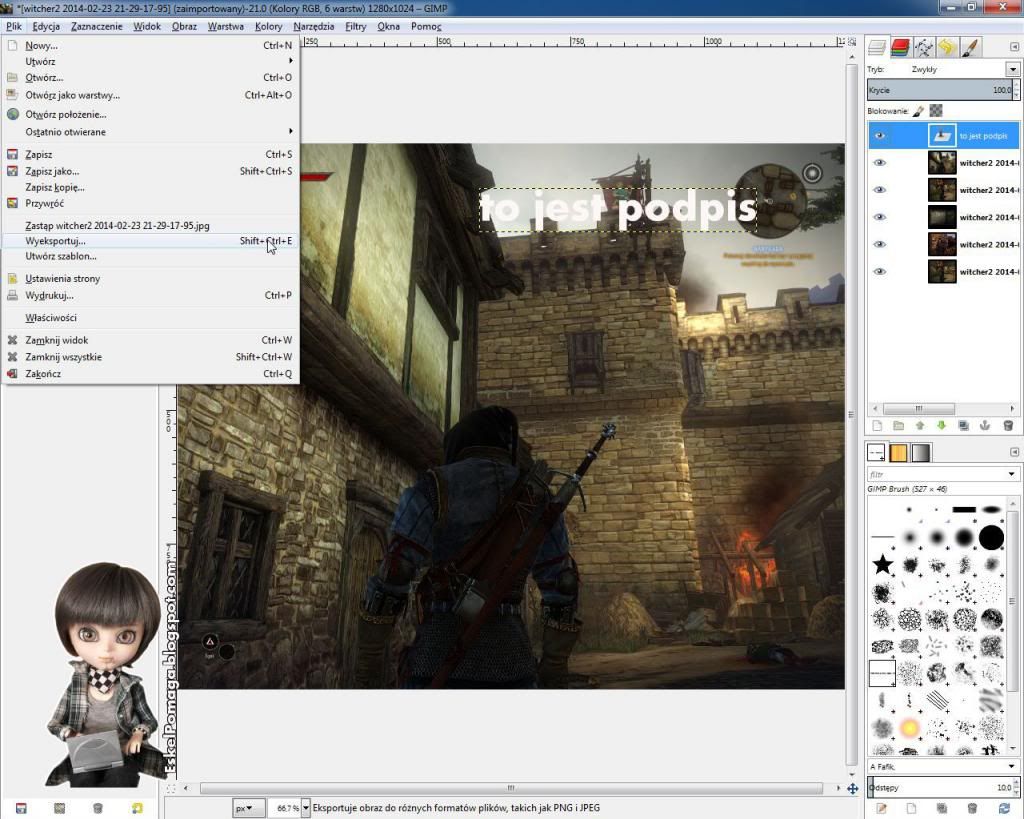
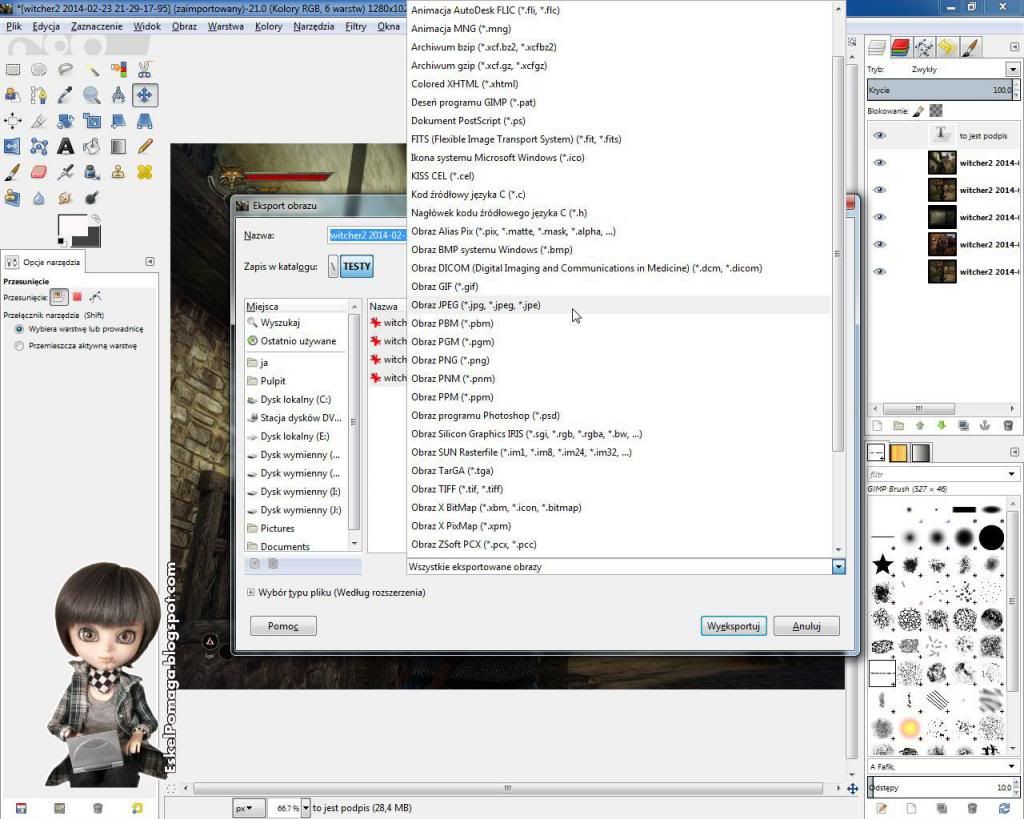
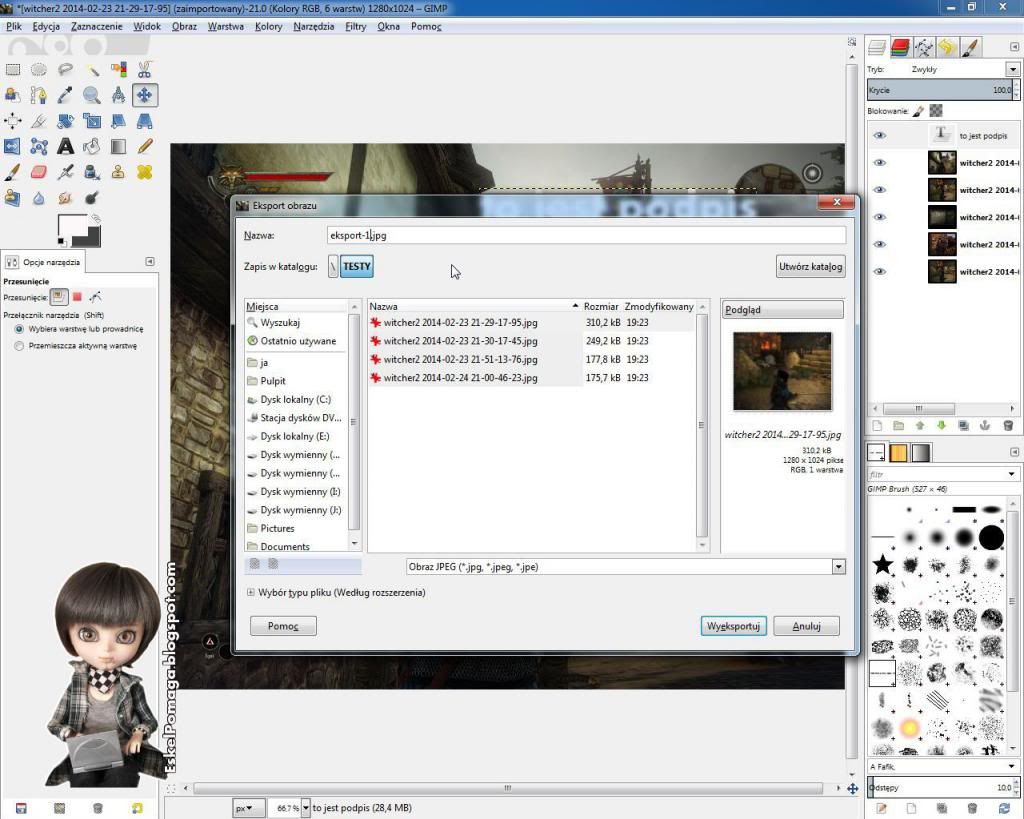
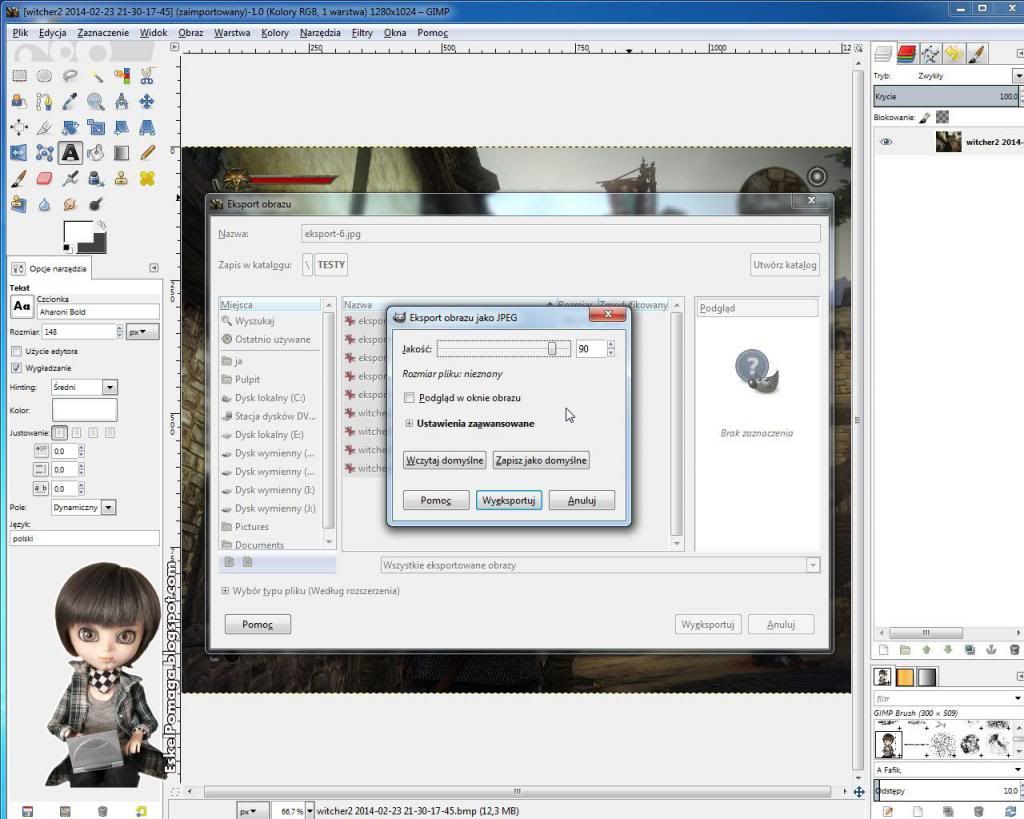

W drugim okienku, w zależności od wybranego formatu pliku, wybieramy opcje zapisu pliku graficznego. Możecie tutaj nic nie zmieniać lub ustawić wedle własnego upodobania :) Oczywiście wiecie co robicie, jak coś zmieniacie w opcjach? :D Ja nic nie będę zmieniał.


Jak już wyeksportowaliśmy jeden plik, to trzeba podpisać kolejny obrazek. Łapiemy i przesuwamy obrazek, na przykład z samego dołu od razu pod warstwę z tekstem.

I wykonujemy kolejny eksport. Jak już wszystkie warstwy wyeksportowaliśmy, to możemy zamknąć GIMPa. GIMP zada nam pytanie, czy chcemy zapisać zmiany, ale klikamy na Porzuć zmiany, bo zrobiliśmy to co chcieliśmy :)
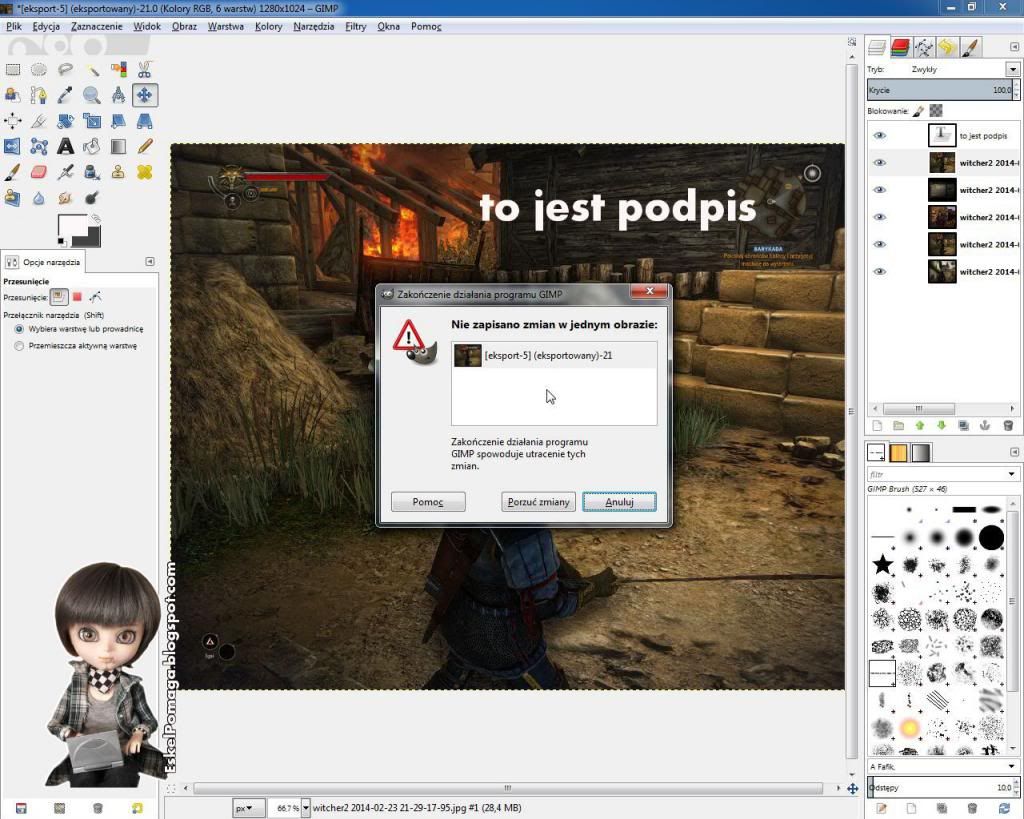


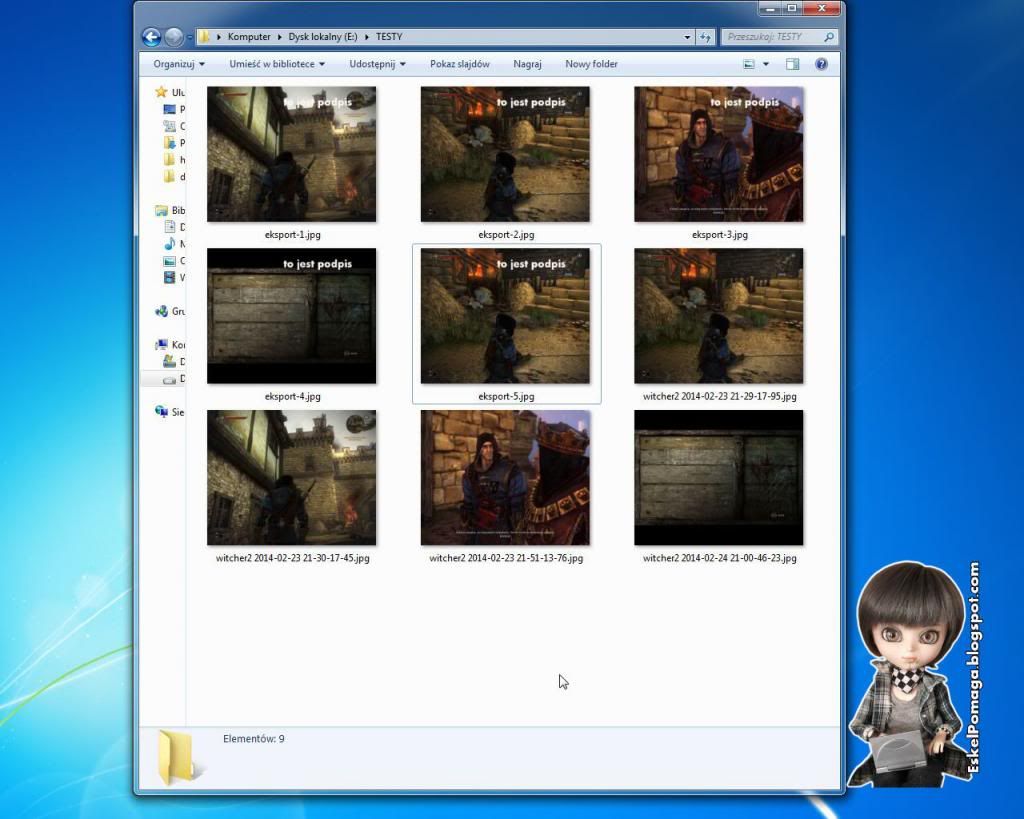
Na ostatnim zrzucie ekranu możecie zobaczyć obrazki podpisane i nie podpisane.


Mam nadzieję, że pomogłem. W następnym poście napiszę, jak zrobić swój stempelek do oznaczania zdjęć. Do następnego postu, Wasz Eskel.

PS. Miałem nakręcić filmik z narracją, ale może zrzuty ekranu są lepsze? Nie wiem. A jak Wy sądzicie?

środa, 19 lutego 2014

Jak dodać podpis do zdjęcia?

Cześć, jestem Capricorn i czasem będę się tu pojawiać, ponieważ Główny Admin tej strony nie ma obecnie czasu i moje nachalne nagabywania o nowe posty zbywa mrukliwym "to napisz sama". No to wymogłam ;) na nim dodanie mnie do autorów tego bloga i oto jestem.

Postaram się pisać na tematy bliskie blogerom, czyli dotyczące zakładania i obsługi bloga, a także związanych z tym zagadnień, jak na przykład obróbka zdjęć. Ale możecie też sami zgłaszać tematy - jeśli czegoś nie wiecie, a ja będę znała odpowiedź, to odpowiem Wam pisząc po prostu post na dany temat :) lub poproszę Głównego Admina o pomoc. Możecie pytać o wszystko dotyczące komputerów, pytania np. o gotowanie będą ignorowane ;)
No to zaczynamy...

W dzisiejszym poście odpowiem na pytanie "Jak dodać podpis do zdjęcia?"

Jeśli piszecie bloga w sieci lub wrzucacie zdjęcia na swojego FB, albo jakiś inny portal, np. DeviantART (portal, na którym można chwalić się swoim talentem plastycznym i nie tylko), to na pewno zauważyliście, że są osoby, które chętnie pokazują cudze zdjęcia jako własne. Niestety nie jest możliwe całkowite zabezpieczenie się przed takimi praktykami, ale można trochę zniechęcić do bezkarnego posługiwania się naszymi zdjęciami. A przy okazji też zareklamować własnego bloga lub stronę - no bo jak ktoś zobaczy zdjęcie i mu się spodoba, to może przeczyta, co jest na nim napisane i wejdzie z ciekawości do nas. Może nawet potem będzie wracał częściej, któż to wie? :)

Dzisiaj pokaże Wam jak dodać podpis do zdjęcia w możliwie najłatwiejszy sposób używając do tego programu, który każdy ma na swoim komputerze, a mianowicie programu "Paint". Zdjęcie będziemy podpisywać adresem bloga, ale równie dobrze może to być dowolny inny napis, na przykład data wykonana zdjęcia. Przydaje się to czasem, jeśli nasz aparat nie ma możliwości wstawiania dat, a my nie chcemy zapomnieć, kiedy wykonane zostało zdjęcie.

Będę opisywała kroki dla Windows 7, ale w Win XP jest bardzo podobnie, więc jak ktoś ma ten starszy system operacyjny, to też na pewno da radę.

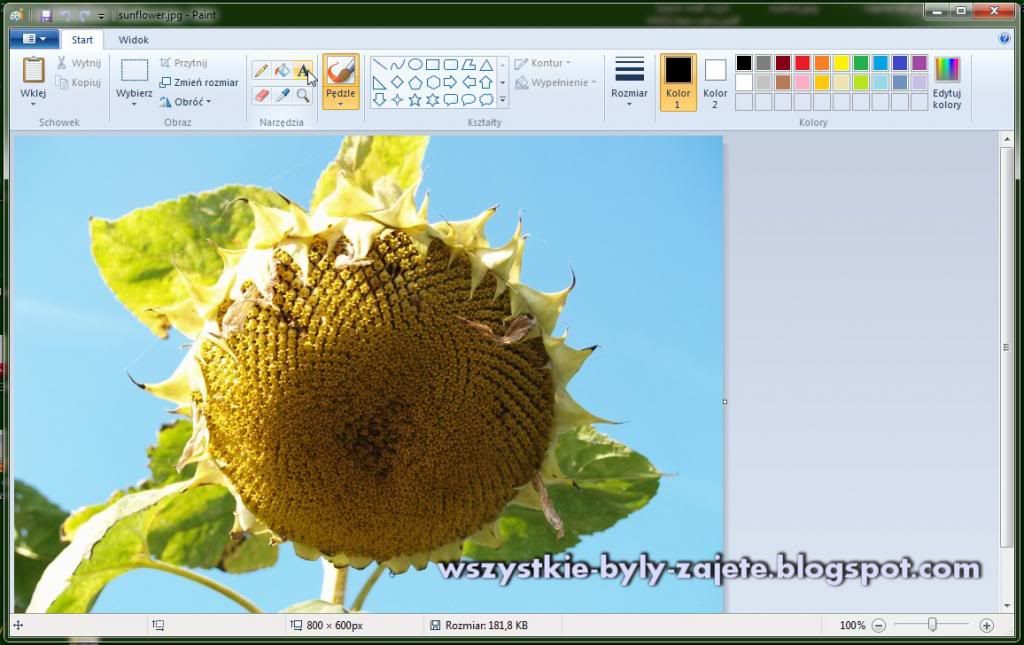
Najpierw musimy uruchomić Paint'a, czyli klikamy na przycisk Start (to takie kółko z flagą Windows - najczęściej lewy dolny róg ekranu) i wybieramy "Wszystkie programy", następnie szukamy i klikamy "Akcesoria" i tam już powinien być już nasz "Paint" - uruchamiamy go.
Program można też uruchomić trochę inaczej. Po kliknięci "Start" wpisujemy w okienko wyszukiwania "paint" i klikamy Enter. Paint powinien się natychmiast uruchomić. Na Win XP może być konieczne wpisanie "mspaint".

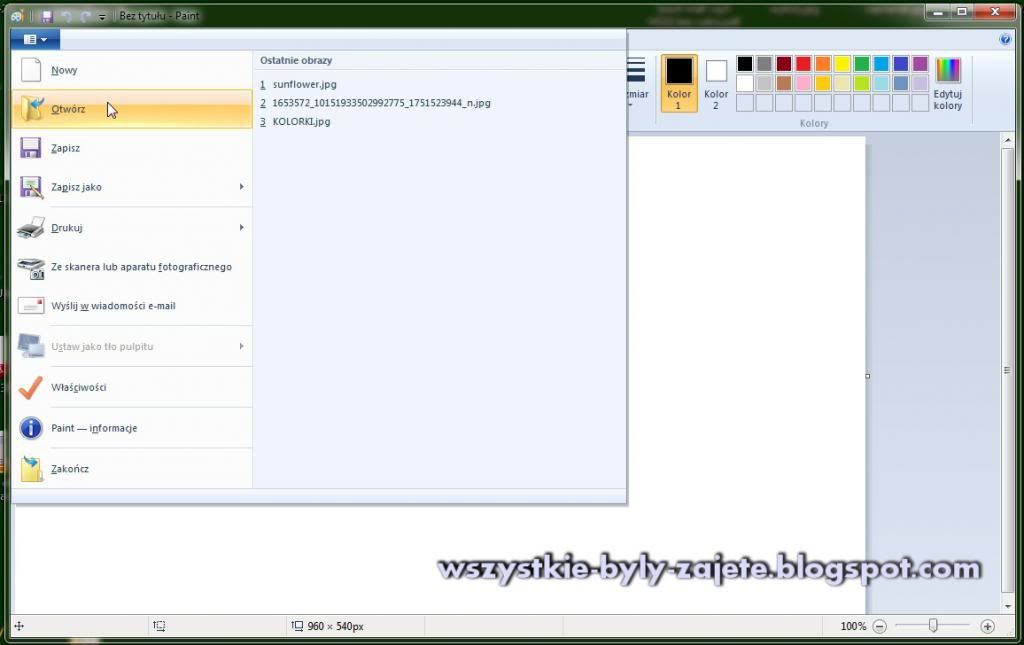
Jak już mamy włączonego Painta, to otwieramy nasz obrazek, na którym chcemy dodać napis. W tym celu klikamy menu programu (taka kartka ze strzałką obok) i wybieramy "Otwórz". Wyszukujemy nasze zdjęcie i klikamy przycisk "Otwórz".
Można też po prostu złapać naszą fotkę i przeciągnąć ją na obszar białego płótna w programie. Powinna automatycznie się otworzyć.

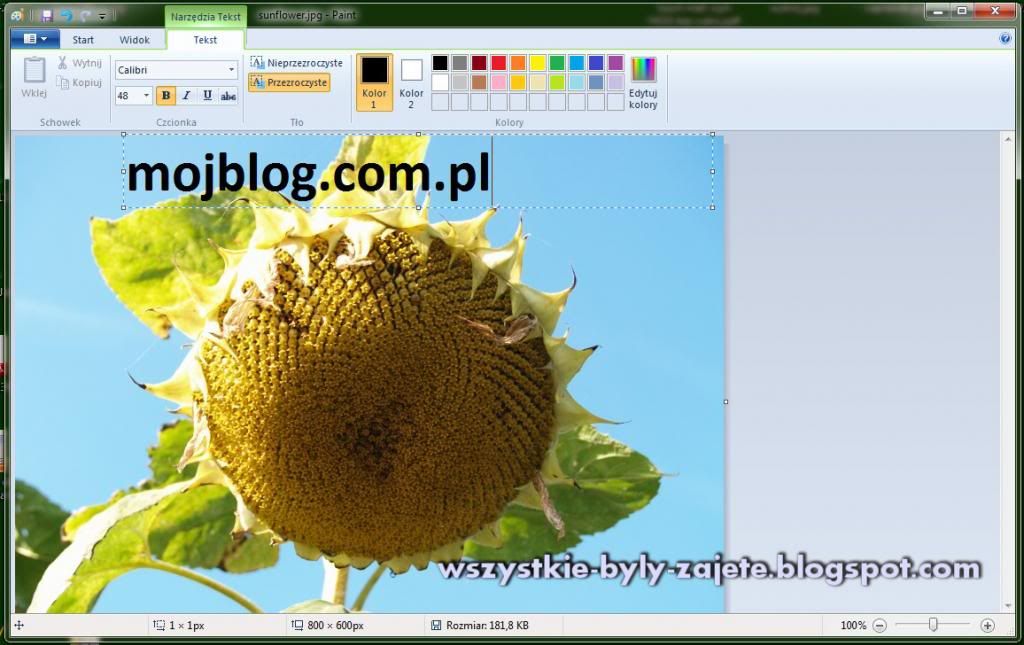
Jak już mamy otworzony obrazek, to szukamy ikonki, która pozwoli nam na napisanie tekstu. Jest to kwadracik z "A". Klikamy go, a później klikamy na obrazku w miejscu, w którym ma zaczynać się nasz napis. Po kliknięciu na obrazek w celu napisania czegoś, obok kartki w menu pojawia się zakładka "Tekst" i automatycznie zostajemy na nią przeniesieni. Wyświetlone jest na niej dodatkowe menu z różnymi opcjami tekstu. Możemy tam zmienić wielkość i kolor czcionki, a także jej krój - czyli wybieramy rodzaj czcionki, jakim chcemy coś napisać.

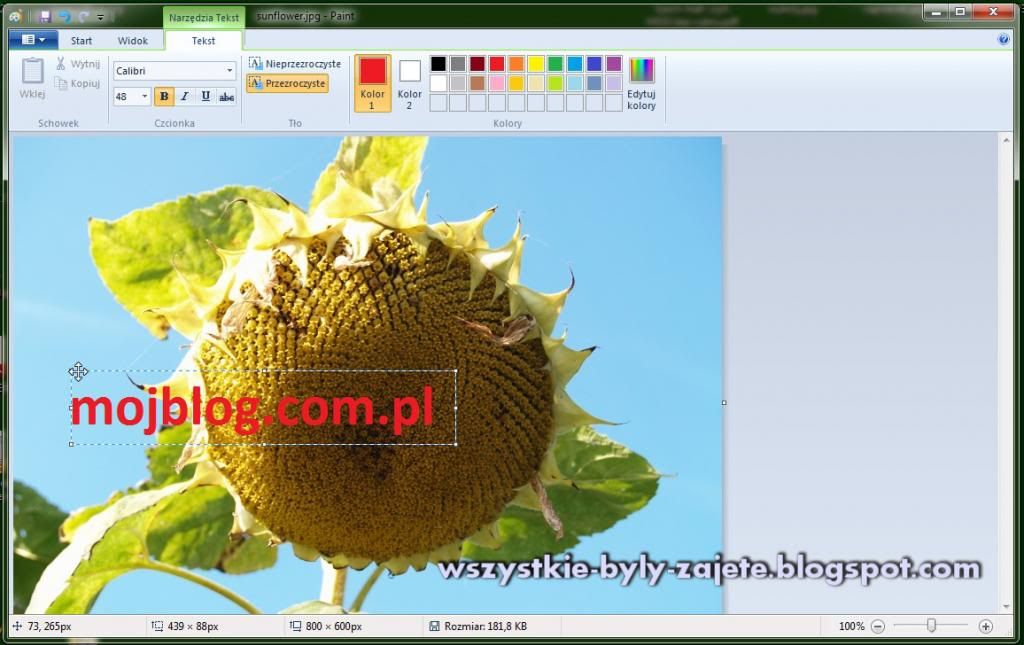
Teraz możemy sobie ustawić wielkość i kolor czcionki i zacząć pisać. Czcionkę możemy też zmienić już po napisaniu, ale musimy wtedy najpierw zaznaczyć to, co napisaliśmy, a dopiero potem zmieniać wielkość i kolor napisu.

Jeśli okaże się, że napis nie jest w miejscu, które nam pasuje, to możemy go przenieść. W tym celu najeżdżamy myszką na ramkę dookoła napisu. Kursor musi zmienić się na taki krzyżyk ze strzałek. Wtedy przytrzymujemy klawisz myszy i przeciągamy ramkę w inne miejsce.

Uwaga: W programie Paint na Win XP, nie można zmienić położenia tekstu - jak go już wpiszecie, to tam zostanie. Jeśli nie wpisał się w odpowiednim miejscu, to klikamy Ctrl+Z, czyli Cofnij (tyle razy, ile jest to konieczne), i celujemy jeszcze raz.

edycja: Główny Admin
W Windows XP możemy cofnąć tylko 3 zmiany, więc trzeba uważać, żeby nie zaczynać pracy od samego początku


Gdy już skończymy, to zapisujemy obrazek - menu z kartką i:

"Zapisz jako" - obrazek zapisujemy pod nową nazwą, a oryginalny zostaje niezmieniony. Trzeba pamiętać, żeby było wybrane rozszerzenie (typ pliku) .jpg (lub pokrewne).

 "Zapisz" - obrazek zapisze się ze wszystkimi zmianami, które zrobiliśmy na starym obrazku. Trzeba uważać, żeby przypadkiem sobie nie popsuć zdjęcia!

No i cieszymy się obrazkiem z napisem ;)

Program Paint, ma tylko podstawowe opcje i dobry jest, jeśli chcemy dodać prosty napis do kilku zdjęć. Ja używam do podpisywania fotek innego programu, a jest nim GIMP. Trzeba go najpierw ściągnąć z internetu i zainstalować na komputerze, ale ma dwie ważne cechy - jest darmowy i można w nim zrobić prawie wszystko, co w kosztującym parę tysięcy złotych PhotoShop-ie. Można na przykład w nim stworzyć własne logo, które dodaje się potem do obrazków jednym kliknięciem, co bardzo usprawnia pracę :)
Ale to już temat na następny post. Na dziś to tyle.


Starałam się napisać wszystko w miarę dokładnie i przystępnie. Mam nadzieję, że udało się Wam mnie zrozumieć. Uwagi i pytania proszę pisać w komentarzach. Postaram się poprawić w następnym poście.
Dziękuję, Capricorn :)