wtorek, 25 lutego 2014

Dodawanie podpisu do zdjęcia - drugie starcie

Wcześniej Capricorn opisała, jak dodawać podpis do zdjęcia w programie MS Paint. To dobry program, ale do rysowania potworów przez dzieci ;) Wy, moi drodzy, potrzebujecie czegoś lepszego. Chcielibyście pewnie, żeby podpisy były w jednym miejscu, żeby nie skakały po całym obrazku podczas przeglądania galerii. Dzisiaj Wam pokażę, jak to zrobić. Użyjemy do tego zadania programu GIMP. W poprzednim poście mogliście przeczytać, jakie programy wypadałoby mieć na komputerze i GIMP jest jednym z nich.
Na początek zainstalujcie GIMPa. Program jest darmowy - nie musicie się obawiać, że Policja Was będzie ścigać ;)

Może się okazać, że podczas pierwszego uruchomienia GIMPa zobaczycie coś takiego:
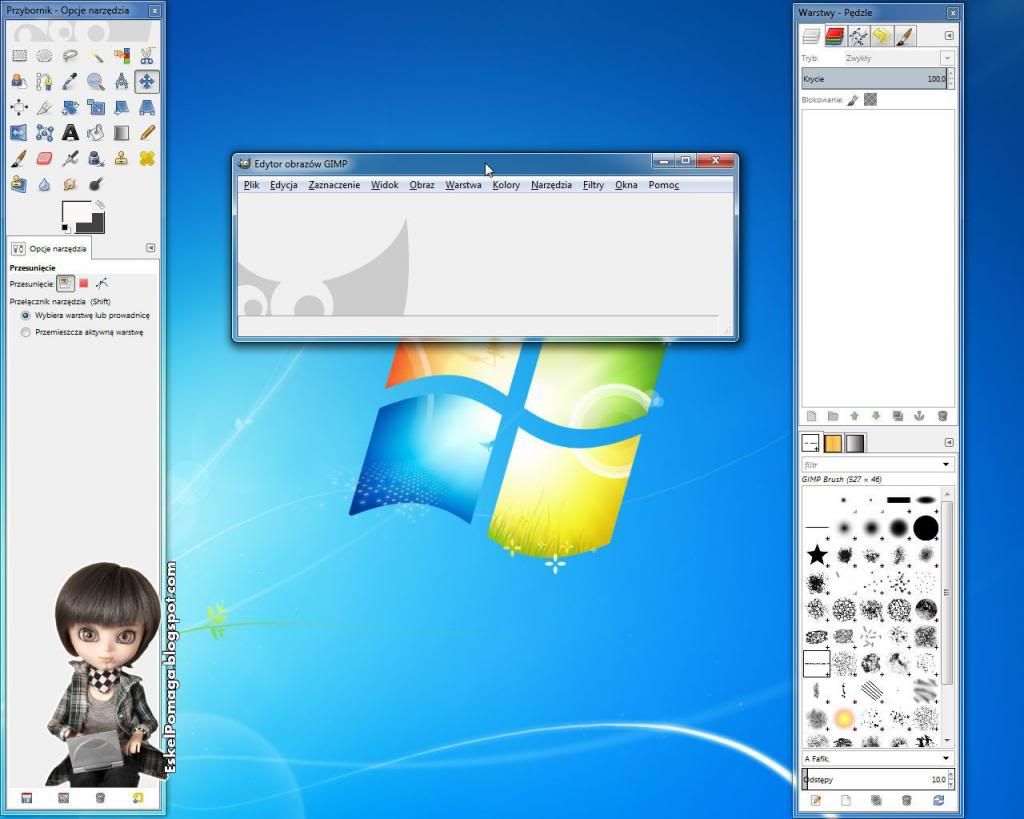


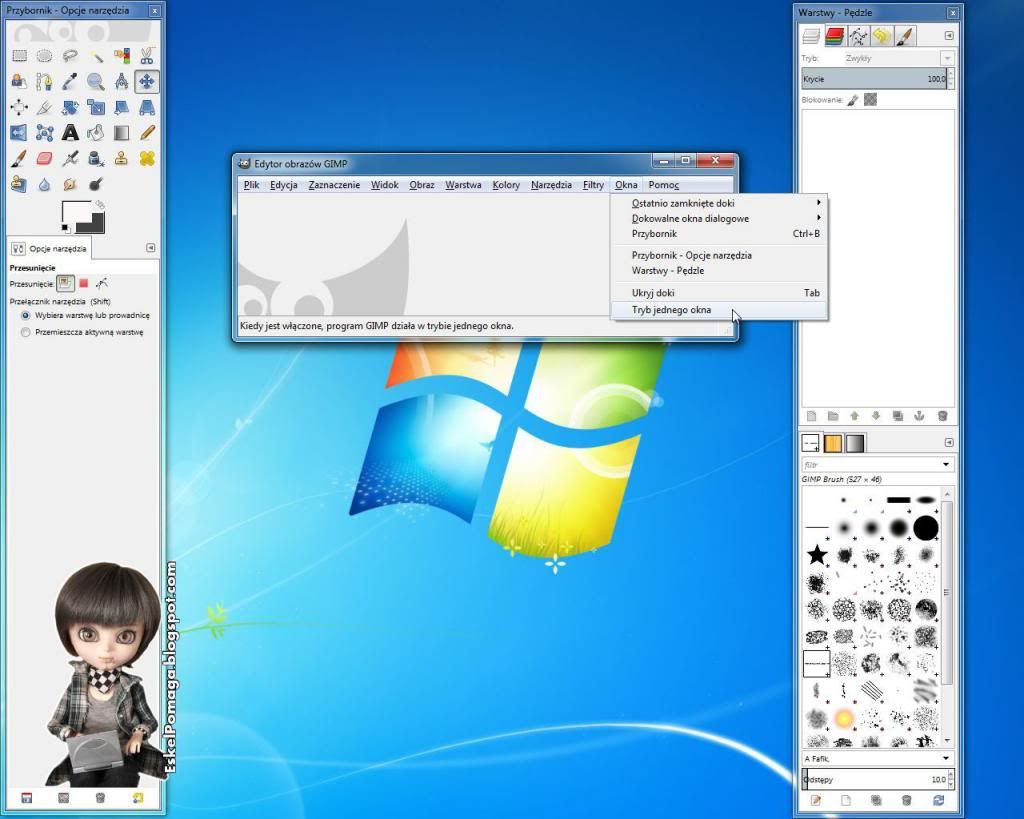
To jest tryb pracy programu dla grafików, którzy pracują na kilku monitorach. Te boczne paski układają sobie na innych monitorach, a na głównym monitorze mają tylko obszar roboczy (to jest to, między paskami bocznymi. Żeby było to wszystko połączone w jedno okno, to klikamy w Okna  i w Tryb jednego okna.


Jak już macie zainstalowany program na komputerze zaczynamy podpisywanie zdjęć.
Uruchamiamy program i klikamy w Otwórz
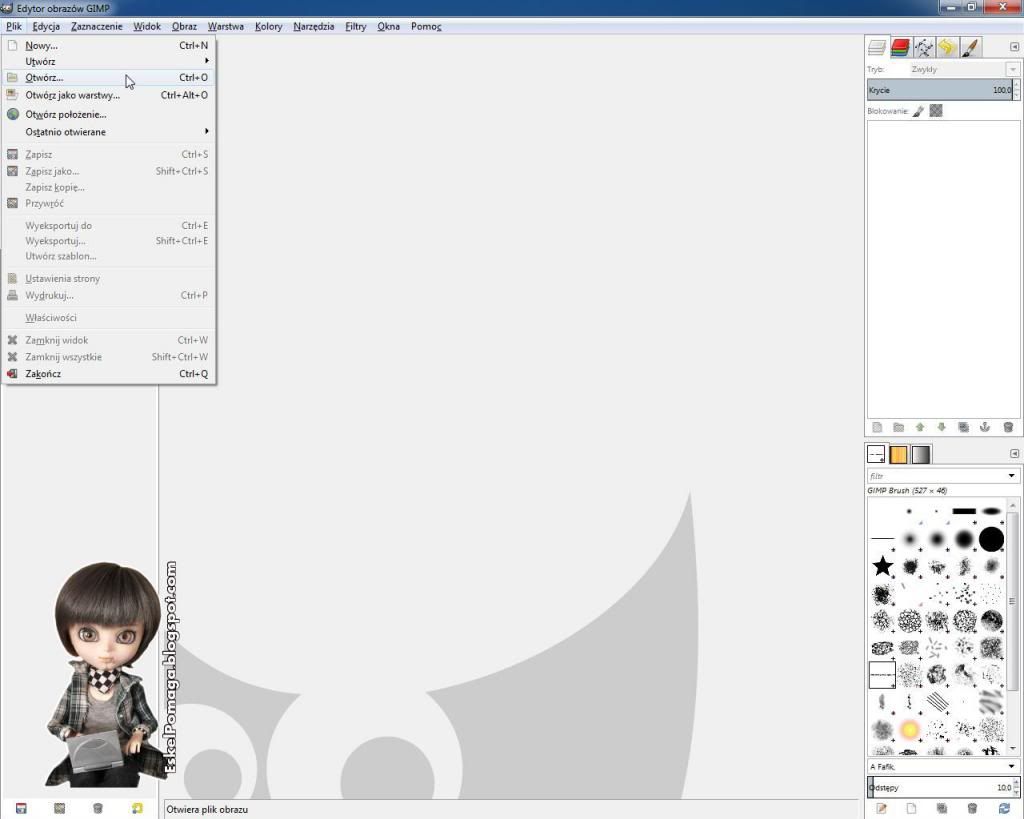


Znajdujemy obrazki, zdjęcia, które chcemy podpisać, wybieramy jedno i klikamy w Otwórz.

Będę używał zrzutów ekranu z gry Wiedźmin 2 Zabójcy Królów. Gram teraz w tą grę. Kiedyś napiszę posta, jak to ja i Geralt ubijaliśmy potwory.

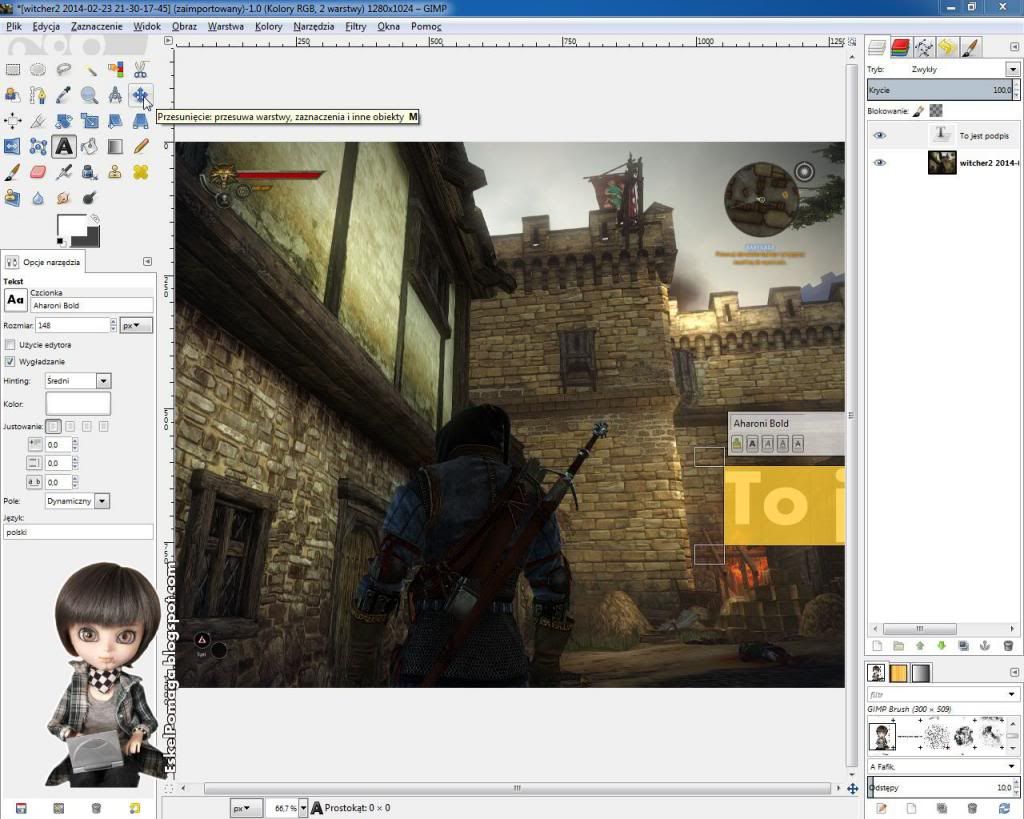
Dobrze. Teraz dodamy jakiś tekst do naszego obrazka. Klikamy w to duże czarne A, a później na naszym obrazku. Pokaże się taki mały edytor tekstowy. Teraz możemy zacząć pisać. Jeśli zaznaczymy tekst, to możemy zmienić jego wielkość, kolor, czcionkę i kilka innych rzeczy.
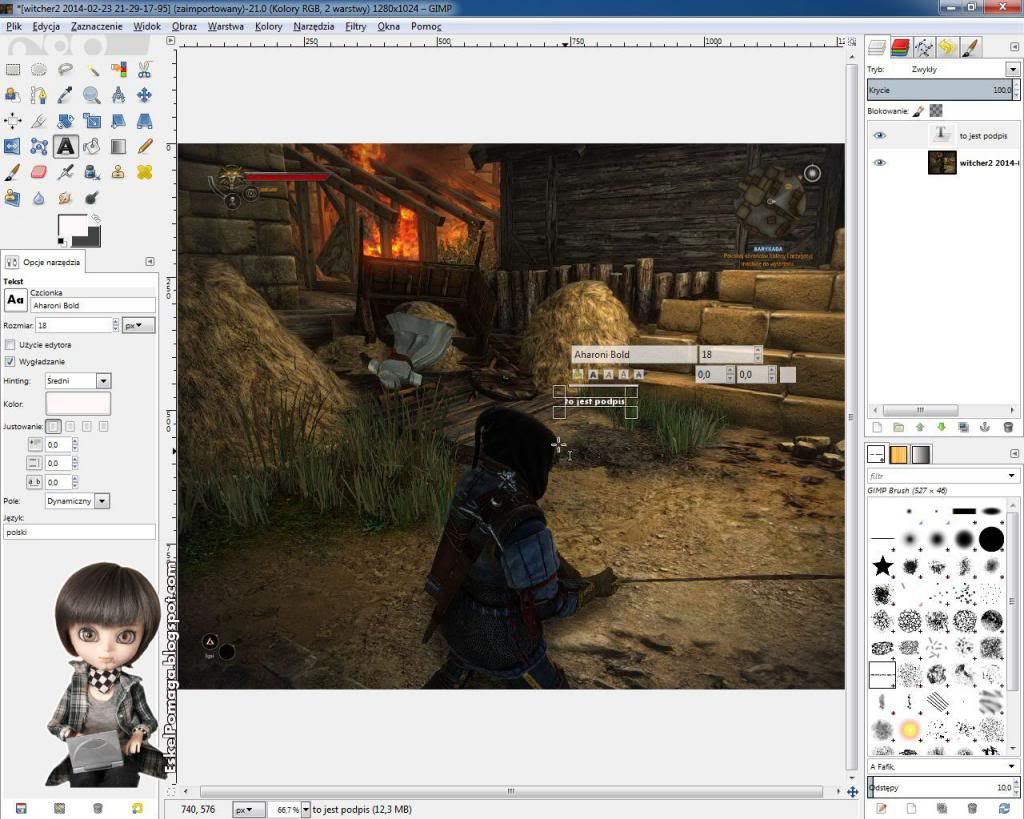


Ojej. Powiększyłem tekst i wystaje poza obrazek. Trzeba to poprawić. Klikamy w te strzałki i przesuwamy nasz tekst w docelowe miejsce. Uważajcie, żeby nie przesunąć obrazka :) Jeśli się Wam coś poprzesuwa, nie tak jak chcecie, zawsze można cofnąć zmiany wciskając klawisze CTRL+Z lub wybrać z menu Edycja --> Cofnij.


Teraz do naszego projektu w GIMP dodamy kolejne obrazki, które chcemy podpisać. Najlepiej, żeby miały te same rozmiary co pierwszy obrazek. Otwieramy nasz folder z obrazkami i przeciągamy obrazki do okna GIMPa. Dobrze jest zaznaczyć i przeciągnąć wszystkie obrazki, które chcemy podpisać.
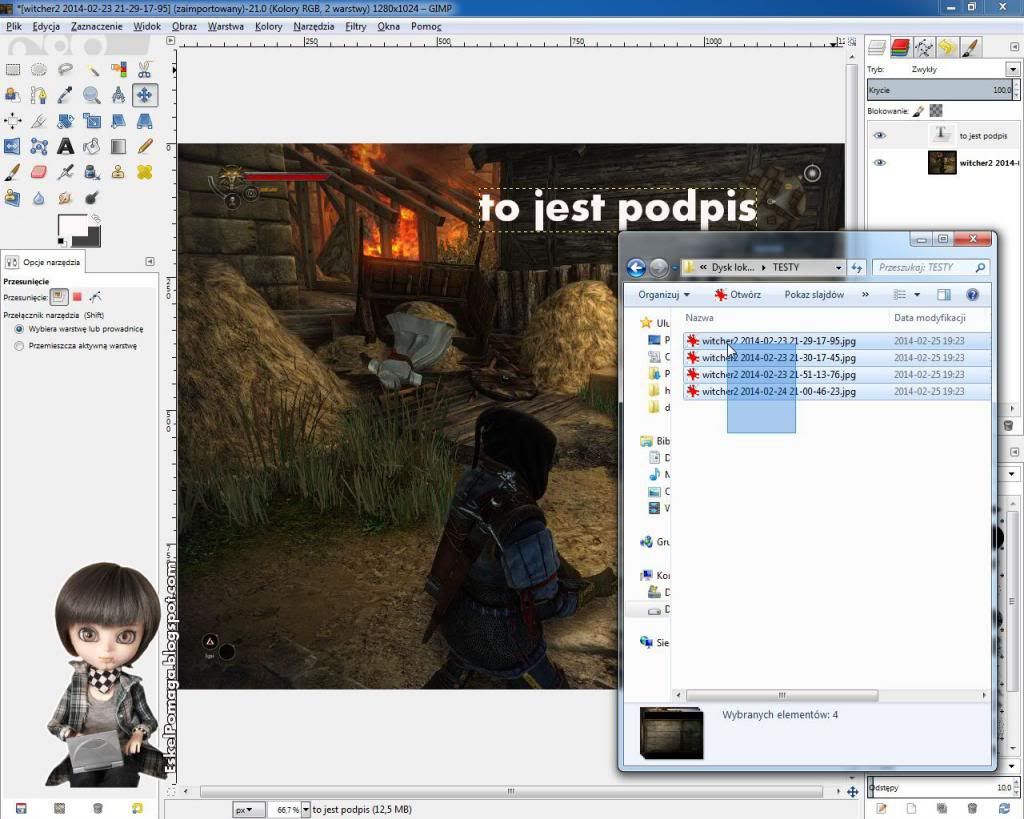


Teraz mamy nasz napis przykryty i nie widać go na naszym obrazku. Z prawej strony na oknie z warstwami możecie zobaczyć, że mamy wiele obrazków w naszym projekcie oraz nasz tekst. Jeśli nie widzicie ikonek obrazków z prawej strony, to trzeba przełączyć na widok warstw. Robimy to klikając na tą ikonkę:
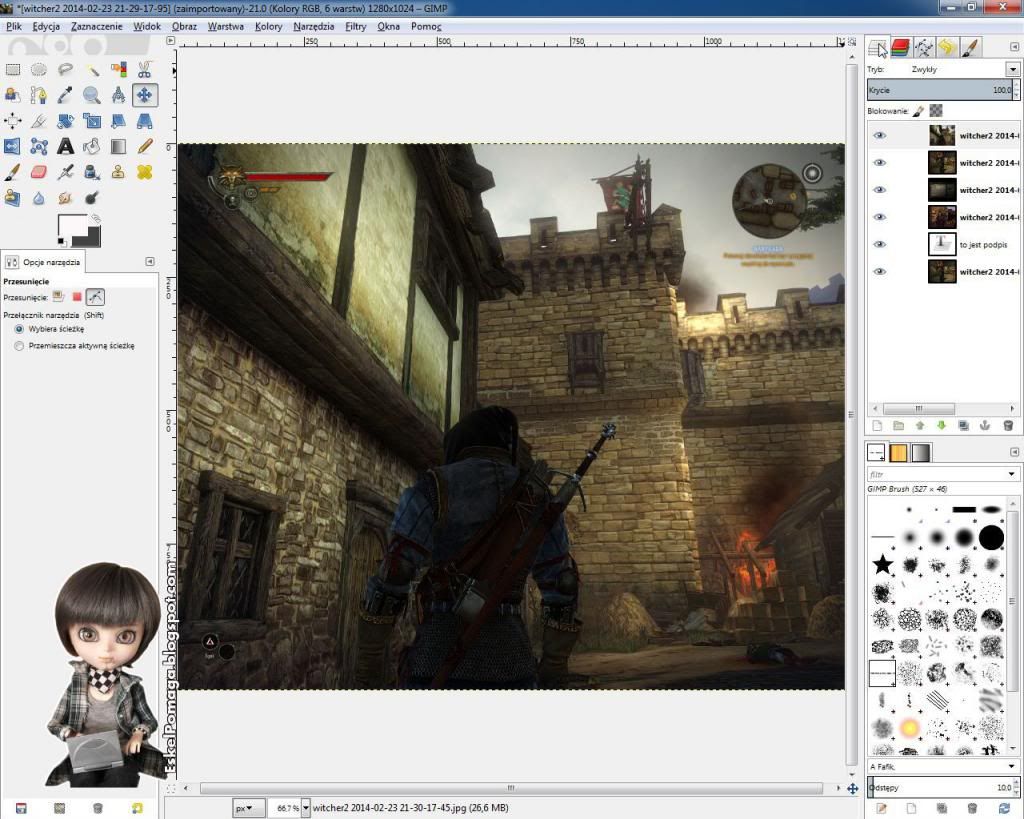


Tak pracujemy na warstwach. Każdy obrazek jest na innej warstwie i możemy go przenosić to wyżej, to niżej. Żaden z naszych obrazków nie ma ustawionej przeźroczystości, więc przykrywa wszystko co jest pod nim. Teraz zaczniemy zapisywać zmiany tak, aby napis był na każdym obrazku. Po pierwsze trzeba złapać i przesunąć warstwę z tekstem na sam wierzch.
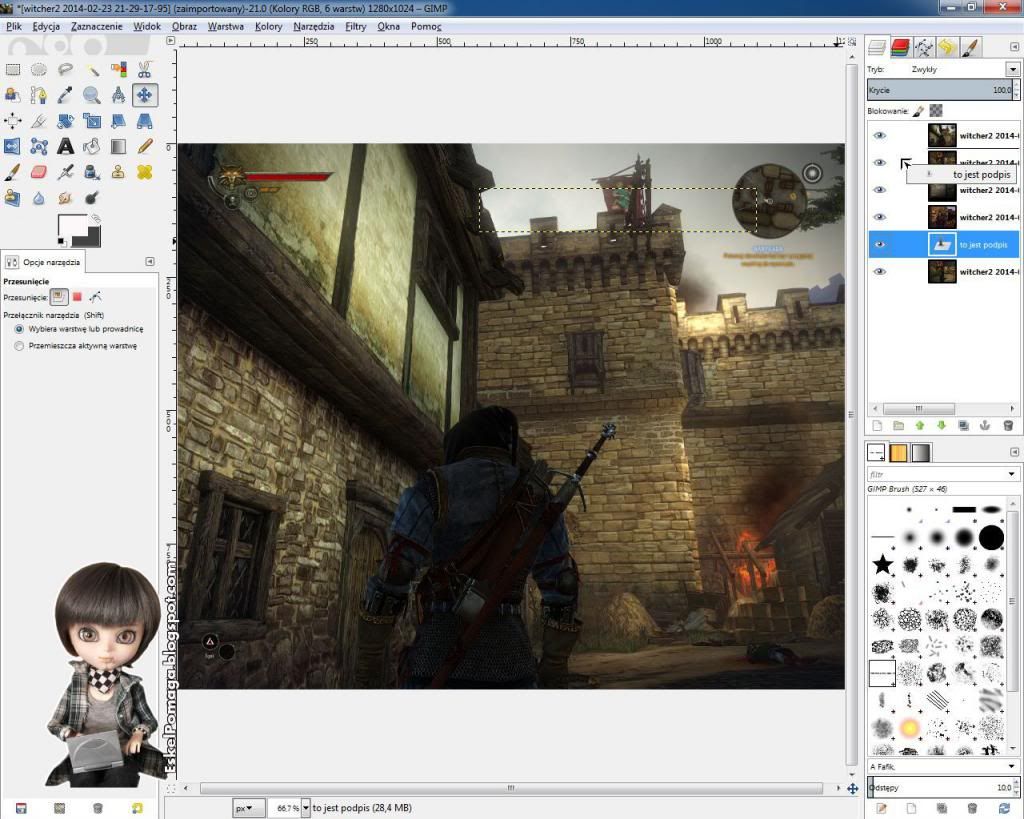


Teraz już napis jest widoczny, bo nic go nie zasłania. (fortepian można zasłonić, ale słonia nie da się zafortepianić ;)
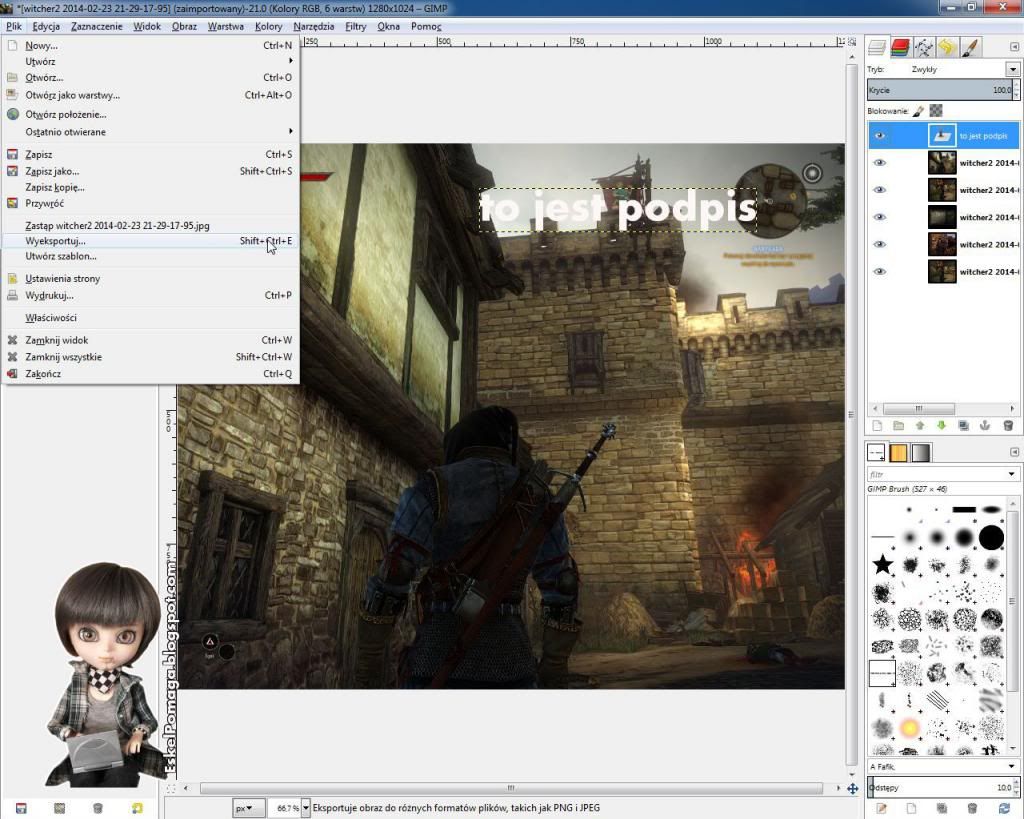
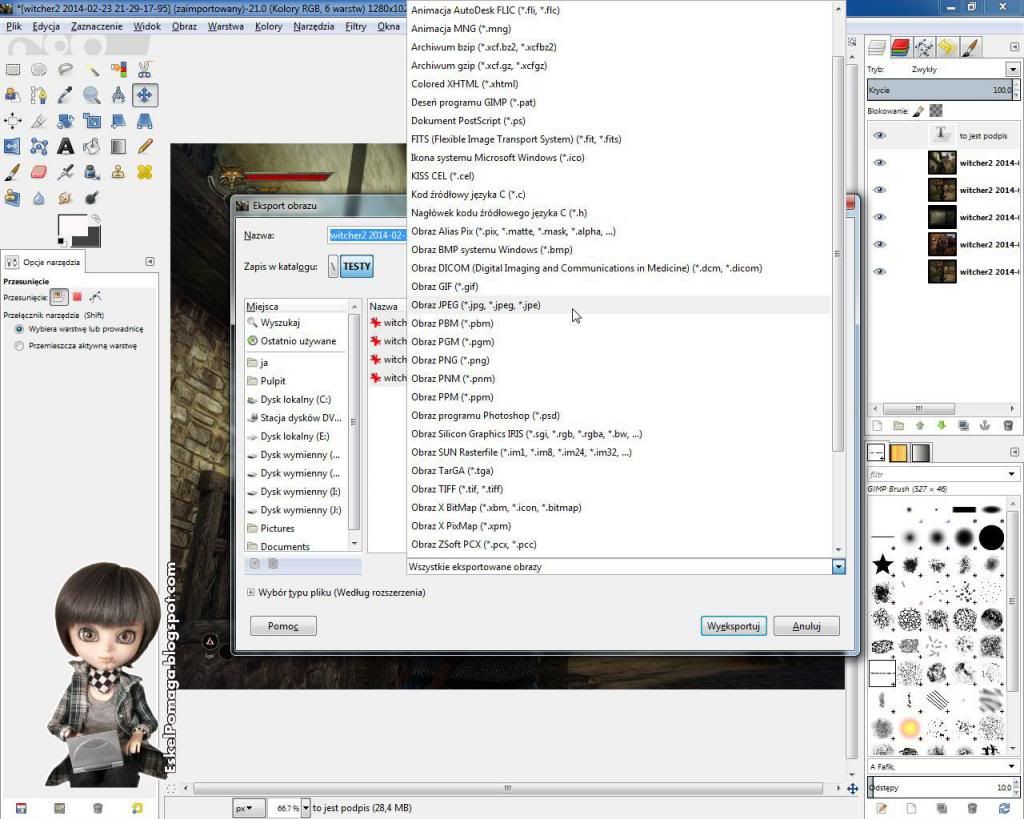
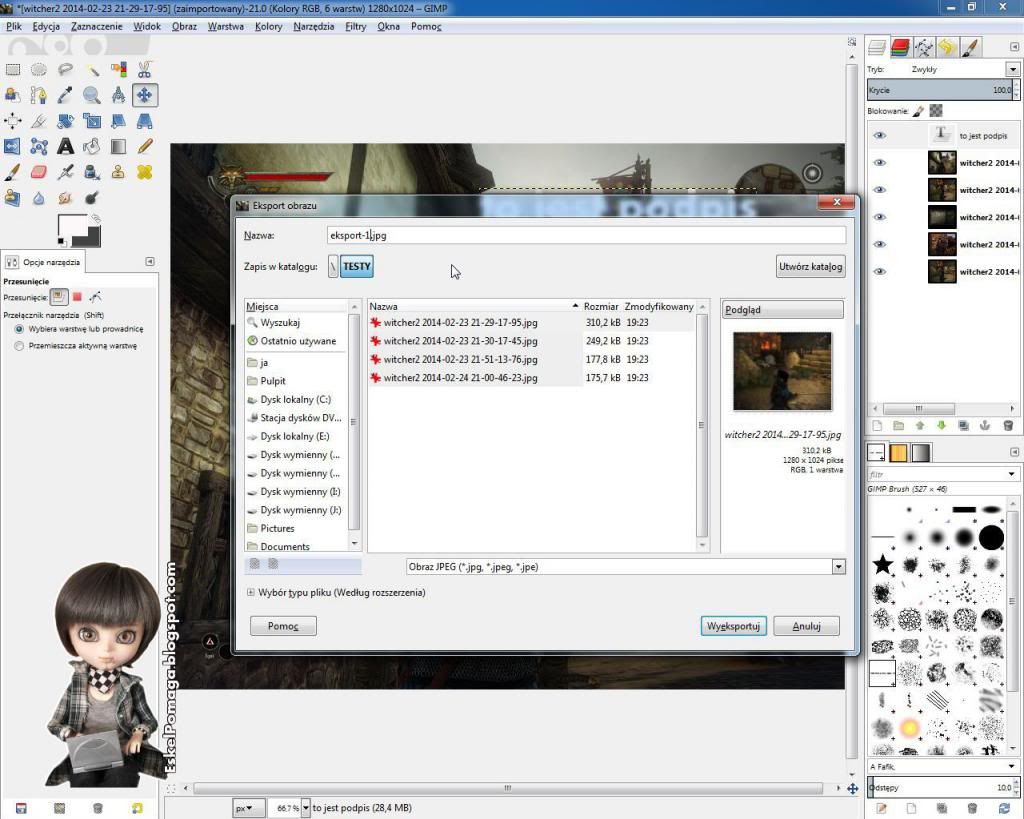
Możemy teraz wyeksportować pierwszy obrazek. Wciskamy na klawiaturze CRTL+SHIFT+E, albo Plik > Wyekspotuj. W tym okienku wybieramy typ pliku i nazwę do jakiego chcemy wyeksportować nasz obrazek. My wybierzemy .jpg. Można nie wybierać typu z listy, tylko napisać rozszerzenie pliku, a GIMP automatycznie wyeksportuje do takiego formatu, jakie jest rozpozna z podanego rozszerzenia.
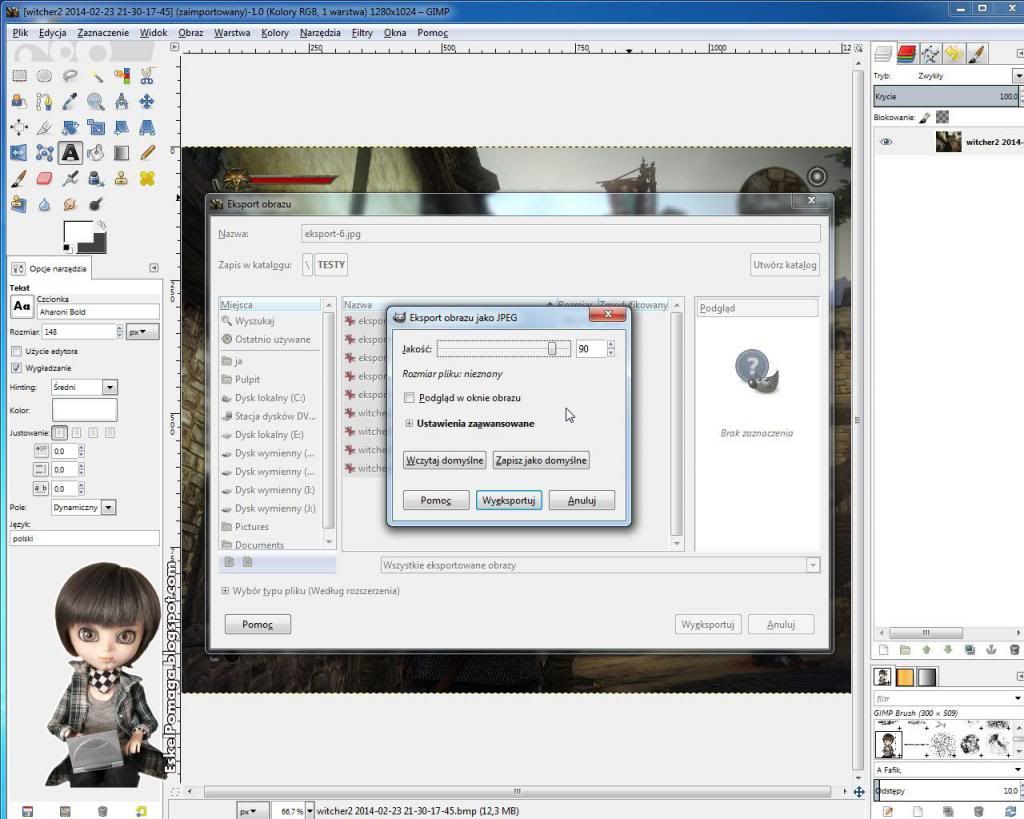

W drugim okienku, w zależności od wybranego formatu pliku, wybieramy opcje zapisu pliku graficznego. Możecie tutaj nic nie zmieniać lub ustawić wedle własnego upodobania :) Oczywiście wiecie co robicie, jak coś zmieniacie w opcjach? :D Ja nic nie będę zmieniał.


Jak już wyeksportowaliśmy jeden plik, to trzeba podpisać kolejny obrazek. Łapiemy i przesuwamy obrazek, na przykład z samego dołu od razu pod warstwę z tekstem.

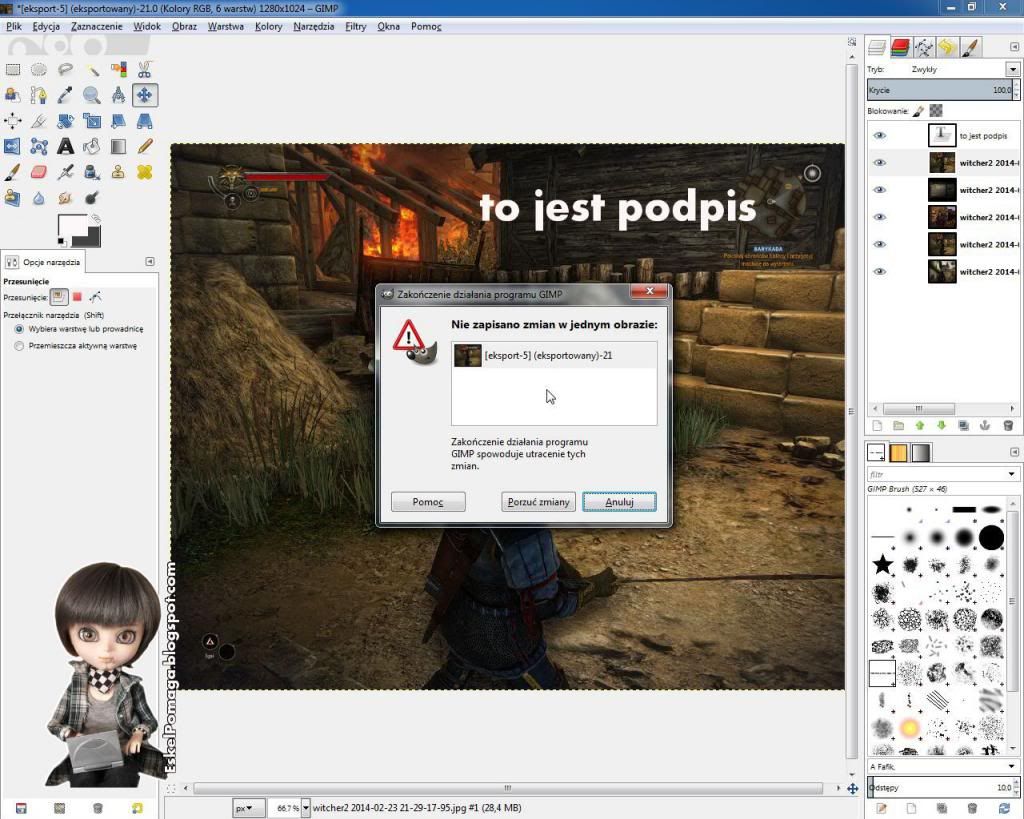
I wykonujemy kolejny eksport. Jak już wszystkie warstwy wyeksportowaliśmy, to możemy zamknąć GIMPa. GIMP zada nam pytanie, czy chcemy zapisać zmiany, ale klikamy na Porzuć zmiany, bo zrobiliśmy to co chcieliśmy :)


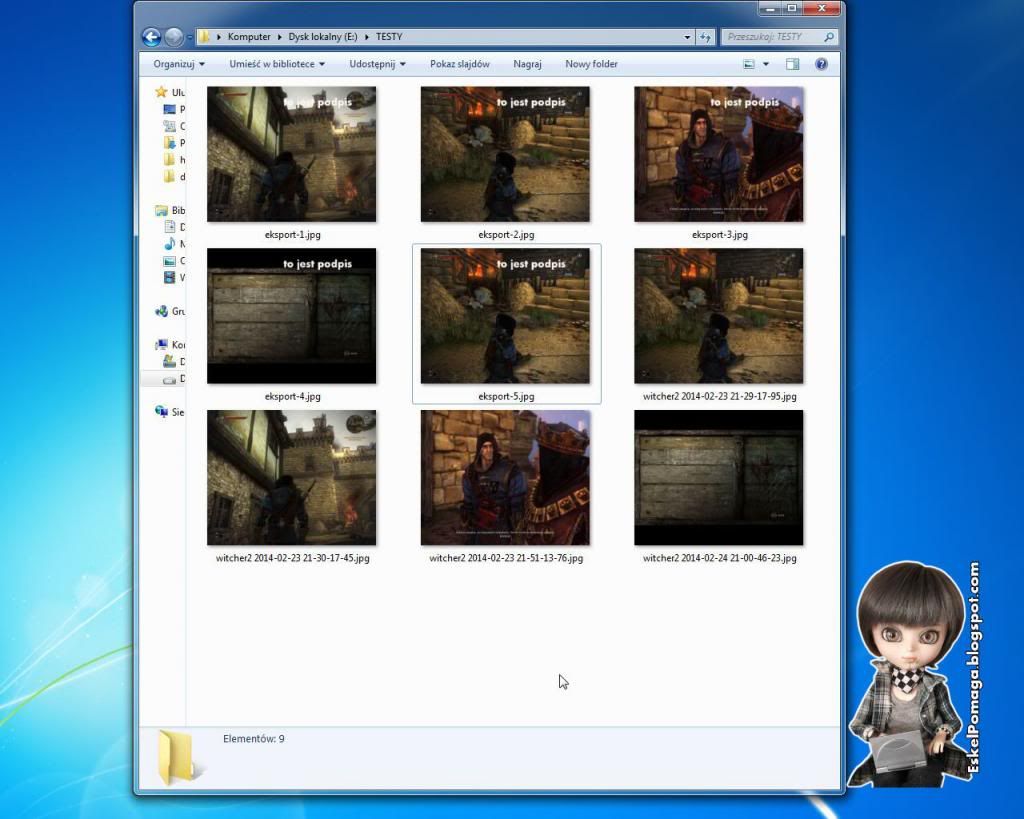
Na ostatnim zrzucie ekranu możecie zobaczyć obrazki podpisane i nie podpisane.


Mam nadzieję, że pomogłem. W następnym poście napiszę, jak zrobić swój stempelek do oznaczania zdjęć. Do następnego postu, Wasz Eskel.

PS. Miałem nakręcić filmik z narracją, ale może zrzuty ekranu są lepsze? Nie wiem. A jak Wy sądzicie?

poniedziałek, 24 lutego 2014

Programy niezbędne do "normalnego" użytkowania komputera

Cześć wszystkim :)

Chciałbym Wam napisać, z jakich programów korzystam na swoim laptopie. Wszystkie te programy są programami darmowymi i po polsku.

VLC media player - To najlepszy program do oglądania filmów z napisami, jak również do odtwarzania muzyki. Najważniejsze jest to, że nie są wymagane żadne kodeki w systemie, nie trzeba nic dociągać z netu. Program jest rozprowadzany z wewnętrzną bazą kodeków. Nie zdarzyło mi się jeszcze, żeby jakiś film nie został odtworzony.

Foobar2000 - Program służy do odtwarzania muzyki wszelkiego rodzaju. Może ma toporny wygląd, ale uruchamia się naprawdę szybko.

IrfanView - Jeden z najlepszych i najszybszych programów do przeglądania obrazków i zdjęć. Posiada naprawdę dużą liczbę pluginów, czyli dodatków, które zwiększają i tak duże możliwości programu. Dzięki pluginom IrfanView może otwierać pliki wideo, czytać pliki .pdf, a nawet używać OCR (Optical Character Recognition). OCR jest to technologia rozpoznawania pisma drukowanego i coraz częściej pisanego w plikach graficznych. To jeszcze nie wszystko. W programie jest wbudowany moduł wsadowego przetwarzania plików. Wsadowe przetwarzanie plików działa w ten sposób, że podajemy programowi katalog źródłowy, opcje obróbki tych plików, katalog docelowy, a program bez naszej dodatkowej ingerencji przerabia pliki tak, jak chcemy. A opcji jest baaaaardzo dużo. Kilka z nich: automatyczne zmniejszanie, obracanie, przycinanie, zmiana kolorów, zmiana głębi kolorów, nasycenia, kontrastu, jasności, a nawet można umieszczać napisy na grafikach. I wiele innych.

Notepad++ - Bardzo rozbudowany i szybki edytor tekstu. Można go używać zamiast Notepada w Windows. Program ma bardzo dużo opcji konfiguracji. Obsługuje kolorowanie składni. Używam go do otwierania plików tekstowych, jak również do pisania stron internetowych.

OpenOffice - Darmowy odpowiednik Microsoft Office. Możliwości pakietu są bardzo duże. Nie wiem dlaczego w szkołach na siłę każą używać Microsoft Office (który jest płatny) i nie pokazują, że to samo można uzyskać darmowymi narzędziami. Innym pakietem darmowym jest Libre Office. Ale przyzwyczaiłem się do OpenOffice i nie zamierzam jak na razie zmieniać oprogramowania. Na chwilę obecną jest to Apache OpenOffice.

Avast Antywirus - Jeden z wielu antywirusów dostępnych w sieci ze darmo. Za darmo, ale tylko dla użytkowników domowych. Firmy powinny wykupić licencję płatną. Możecie pisać, że "ten antywir jest zły, przepuścił mi wirusa i od tamtego czasu używam innego". Prawdę mówiąc to żaden antywirus nie jest w 100% skuteczny. Jeden przepuści to, drugi tamto. Ja używam Avasta i nie narzekam. Żeby uzyskać roczną, darmową ochronę, należy program zarejestrować wpisując prawidłowy adres e-mail. Nie musi to być e-mail, z którego korzystacie, ale musi być prawidłowy, np: mail@o2.pl ;)

ImgBurn - Szybki i darmowy program do wypalania wszelkiego rodzaju płyt. Obsługuje wypalanie płyt z linii komend. Ta możliwość przydaje się do automatycznego tworzenia kopii (najczęściej bazy danych programów np. fakturujących).

Google Chrome - Według mnie najlepsza przeglądarka internetowa dostępna na rynku. Szybka, stabilna, z dużą ilością dodatków. Inne przeglądarki, z których możecie korzystać to: Mozilla Firefox, Opera, Safari, a nawet Internet Explorer. Ja mam wszystkie z wymienionych zainstalowane w systemie z racji tego, że piszę strony internetowe i muszę wiedzieć jak strona wygląda w danej przeglądarce. Musicie mi uwierzyć, że strony w fazie projektowania wyglądają różnie na różnych przeglądarkach.

PhotoScape - Program do ekspresowej edycji grafik. W programie są ujęte najczęściej używane opcje: przycięcie, zmniejszenie, obrót, zmiana balansu bieli i inne.

Picasa - Program ze stajni Google, ale mi osobiście nie przypadł do gustu. Program jest przeglądarką zdjęć, prostym edytorem i czymś tam jeszcze :) Nie lubię go, bo próbuje przeszukać cały mój komputer, żeby znaleźć wszystkie zdjęcia i obrazki, a potem są problemy z ich edycją (lub cofnięciem dokonanych zmian, jeśli się rozmyślimy).

GIMP - Tym programem możecie z grafiką zrobić prawie wszystko. Jest to darmowa alternatywa dla płatnego Adobe Photoshop. Ja używam go do umieszczania swojego logo na fotkach :)

7z - Darmowy archiwizator plików. Obsługuje większość (albo i wszystkie) formaty archiwów. Bezproblemowo otwiera archiwa .zip, .rar, .tar, .tar.bz, .iso i wiele, wiele innych. Darmowa alternatywa dla WinRara (ale czy WinRara ktoś kiedyś kupił? :D )

Adobe Reader - Tym programem otworzycie dokumenty .pdf. W dokumentach .pdf zwykle są instrukcje obsługi, albo książki. Ale przecież to to samo :) Można zamiast Adobe Reader używać na przykład Foxit Reader, ale ja się przyzwyczaiłem do Adobe. Niektórych dokumentów nie można otworzyć w innym czytniku niż Adobe.

Silverlight - Osoby, które lubią oglądać filmy na VOD onet.pl muszą mieć to zainstalowane. Ta wtyczka to nic innego jak taki Microsowski flash.

Flash Player - Wtyczka wymagana do oglądania reklam na stronach :) Google Chrome ma wbudowaną tę wtyczkę i nie musicie nic instalować.

Mam nadzieję, że opisałem wszystkie programy, z których korzystam najczęściej. A jakich Wy używacie?

Pozdrawiam, Eskel.